

Arcus 2
1. Подключение терминала к ПК
- Подключите терминал к ПК при помощи кабеля.
2. Установка соответствия операций терминала и СНК-АЗС
- Откройте файл:
Внесите изменения в соответствия операций СНК-АЗС и терминала в раздел -
# Торговые и сервисные операции (ТСП)
Первая цифра до "равно" должна быть уникальной. Это команда от СНК-АЗС. По указанному соответствию терминал выполняет свою команду.
СНК-АЗС использует следующие команды:
2 - возврат
3 - отчет
4 - сверка итогов
5 - печать копии чека
6 - отмена
Пример соответствия команд СНК-АЗС и терминала (может отличаться от существующего):
1=1,1,ОПЛАТА ТОВАРА
2=1,11,ВОЗВРАТ ТОВАРА
3=2,0,ОТЧЕТ
4=2,1,СВЕРКА ИТОГОВ
5=2,27,ПЕЧАТЬ ДУБЛИКАТА ПОСЛЕДНЕНО ЧЕКА (доступна с версии 4.0.2.446)
6=1,5,ОТМЕНА
3. Настройка терминала в Конфигураторе оборудования СНК АЗС
- Запустите "Конфигуратор оборудования СНК-АЗС".
- Кликните правой кнопкой мыши на группе Картридер и выберите Добавить устройство
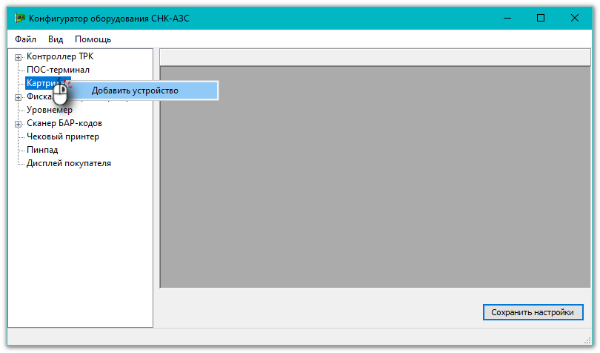
Добавление устройства
- Появится окно Настройки, выберите следующие значения:
- Тип - Ридер карт Ingenico (Arcus)
- Имя - Arcus
- Группа: не используется.
- Инициализировать устройство при обращении: не используется.
- Нажмите ОК
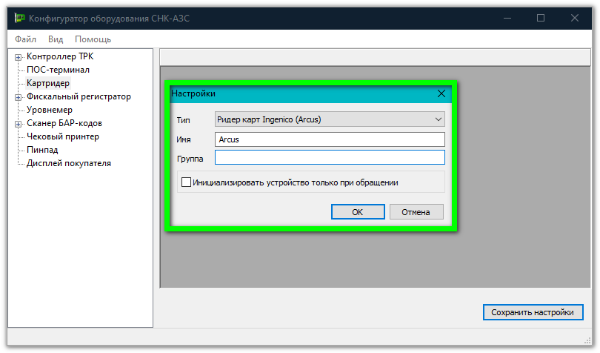
Выбор типа устройства
- В левом окне выберите добавленное устройство и в правом окне заполните его настройки:
- Порт - COM-порт по которому подключен терминал
- Скорость - скорость обмена порта с терминалом
- Код эмитента-владельца - номер генеральной лицензии банка
- Путь к модулю Arcus2 - путь до папки, в которую сотрудник банка установил драйвер
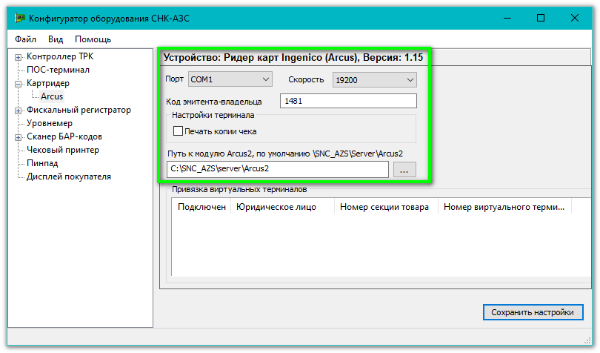
Настройки считывателя Arcus 2
4. Настройка реализации через разных юридических лиц
В терминале есть возможность настроить реализацию товаров через разные юридические лица. Для этого необходимо завести юридические лица в СНК-АЗС (см. инструкции "СНК-Офис. Юридические лица" и "СНК-АЗС, Разрешительный порядок при розничной продаже маркированного товара").
В окне «Привязка виртуальных терминалов» добавьте столько строк, сколько заведено юридических лиц в терминале, для этого:
- Нажмите правой кнопкой мыши в поле окна «Привязка виртуальных терминалов» и выберите Добавить
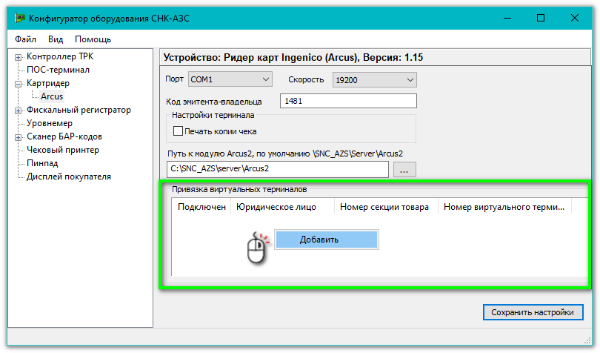
Добавление юридического лица
- В каждой строке (одна строка для отдельного юр. лица) настройте следующие параметры:
- Подключен – активация/деактивация работы с определенным номером отдела в терминале
- Юридическое лицо – юридическое лицо, загружается из справочника юридических лиц в СНК-АЗС
- Номер секции товара – номер секции ККМ, к которому привязаны товары юридического лица (если привязка в ККМ идет не по секциям, то оставьте значение 0)
- Номер виртуального терминала – номер, записанный в терминале для данного юридического лица
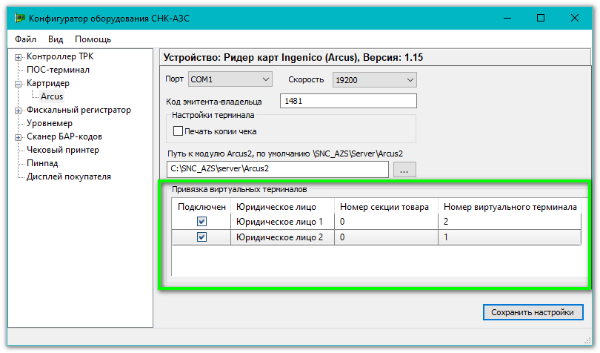
Настройка параметров терминала для работы с несколькими юр. лицами
5. Настройки фискального регистратора
Варианты настроек для различных ККМ находятся на соответствующей вкладке, выберите вкладку с той ККМ, которая используется:
В строке Банковские карты - Тип оплаты 2 (настраивается в ФР)
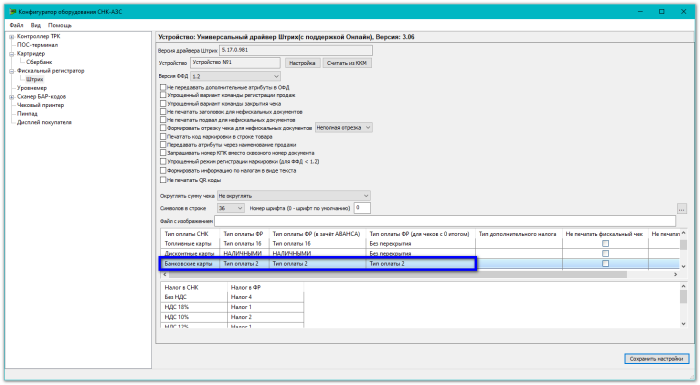
Настройка для ФР Штрих
В строке Банковские карты - Тип оплаты 2 (настраивается в ФР)
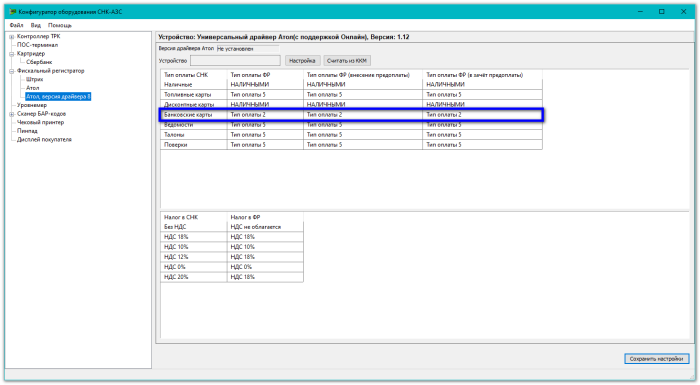
Настройка для Атол с драйвером v8
В строке Банковские карты - Безналичными (настраивается в ФР)
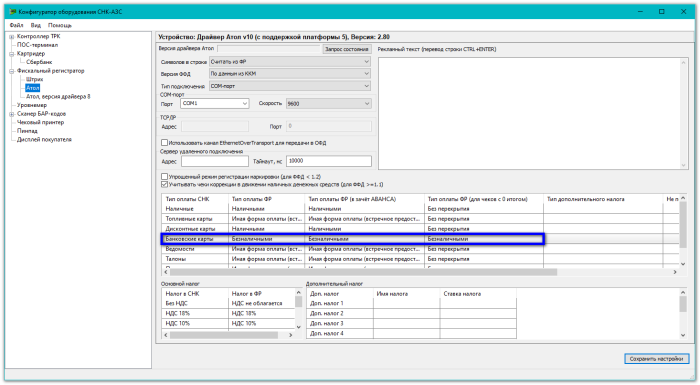
Настройка для Атол с драйвером v10
6. Настройка дебетования по банковским картам
На газовых АЗС часто требуется обслуживание банковских карт по факту налива. Для этого удобнее использовать режим незарегистрированного отпуска с оплатой после завершения налива. Однако если это невозможно, то необходимо разрешить дебетование карт по факту.
- Зайдите в Настройки СНК-АЗС:
- Выберите раздел Карты в левом окне
- Режим "Дебетование по факту" для карт - Выберите Разрешить для всех видов карт
- Нажмите Сохранить настройки
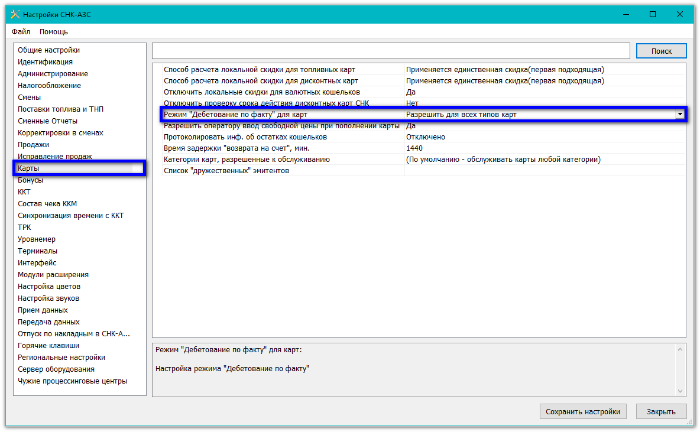
Настройка дебетования карт
7. Настройка терминала в Управлении скидками СНК-АЗС
Запустите "Управление скидками СНК-АЗС", и добавьте эмитента для оплаты по банковским картам, для этого:
- В левом окне выберите "Банковские карты"
- В правом окне выберите вкладку "Эмитенты"
- В поле вкладки нажмите правую кнопку мыши и выберите "Создать сеть эмитентов"
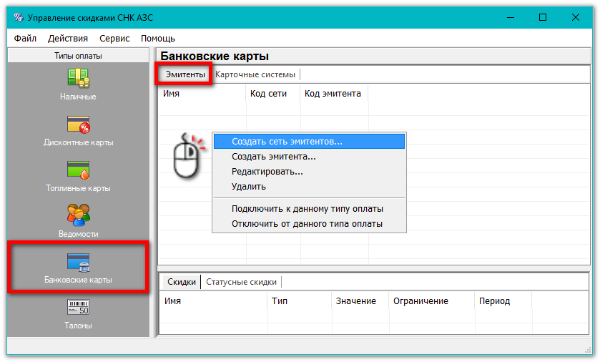
Создание сети эмитентов
- В появившемся окне выберите тип сети эмитентов - Банковские карты
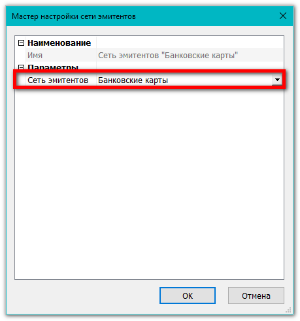
Выбор типа сети эмитентов
Создайте эмитента в этой сети, для этого:
- На строке Сеть эмитентов "Банковские карты" нажмите правую кнопку мыши и выберите Создать эмитента
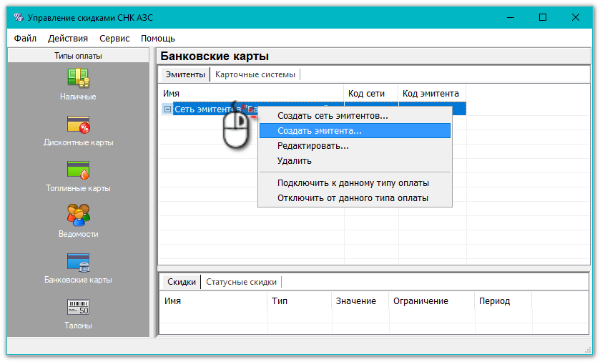
Создание эмитента
- В появившемся окне заполните поля:
- Имя - Arcus
- Код эмитента - номер генеральной лицензии банка
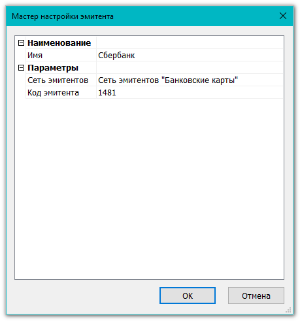
На рисунке показан пример настроек для Сбербанк
Подключите эмитента к типу оплаты, для этого:
- На строке заведенного эмитента нажмите правую кнопку мыши и выберите Подключить к данному типу оплаты
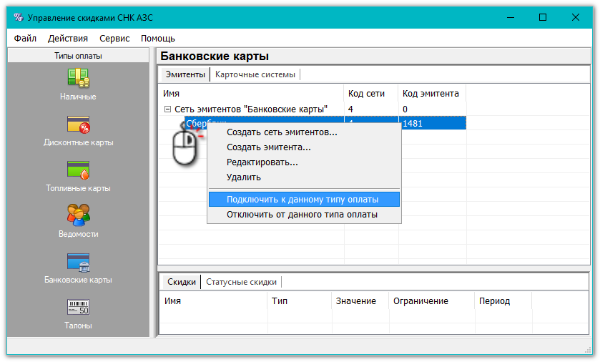
Подключение эмитента к типу оплаты
8. Подключение Системы Быстрых Платежей (СБП)
- Откройте файл:
- Добавьте в него строки:
103=1,110,ВОЗВРАТ QR
Запустите "Управление скидками СНК-АЗС", и добавьте эмитента для оплаты по СПБ, для этого:
- В левом окне выберите Банковские карты
- В правом окне выберите вкладку Эмитенты
- В поле вкладки нажмите правую кнопку мыши и выберите Создать сеть эмитентов
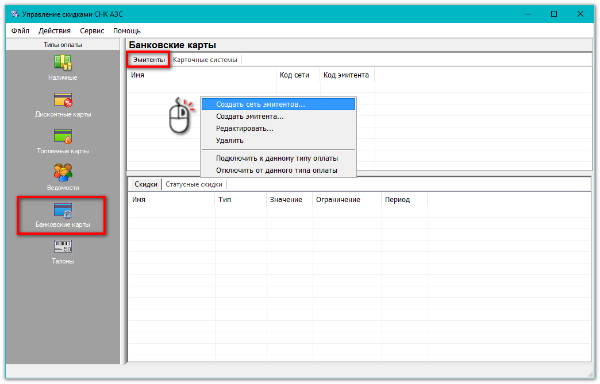
Создание сети эмитентов
В появившемся окне выберите тип сети эмитентов:
- В строке Сеть эмитентов выберите СБП, код сети установится на значение 14
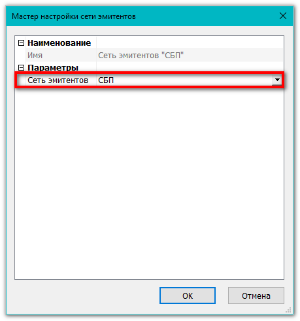
Выбор типа сети эмитентов
Создайте эмитента в этой сети, для этого:
- На строке Сеть эмитентов "Банковские карты" нажмите правую кнопку мыши и выберите Создать эмитента
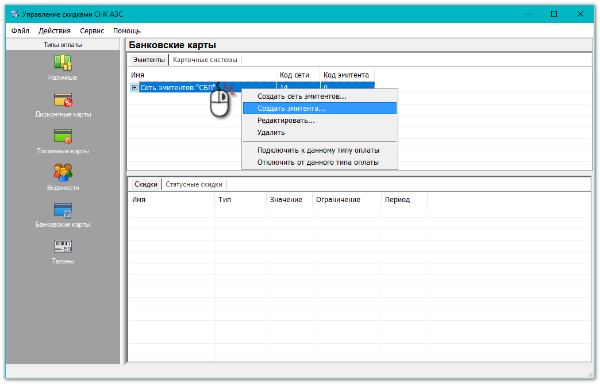
Создание эмитента
В появившемся окне заполните поля:
- Имя - Arcus СБП
- Код эмитента - номер генеральной лицензии банка
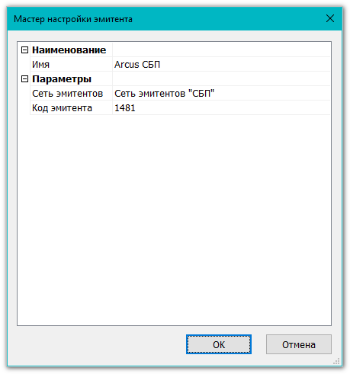
На рисунке показан пример настроек поля "Код эмитента" для Сбербанк
Подключите эмитента к типу оплаты:
- На строке эмитента Arcus СБП нажмите правую кнопку мыши и выберите Подключить к данному типу оплаты
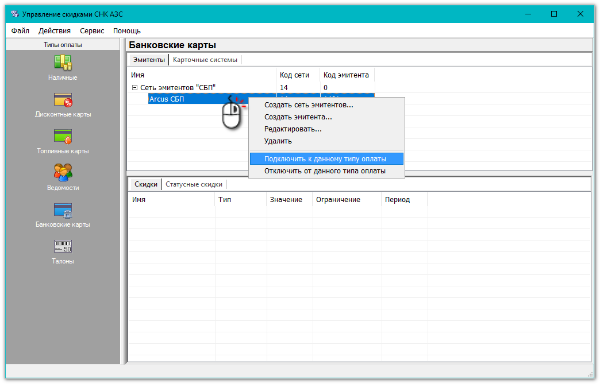
Подключение эмитента к типу оплаты
9. Настройка терминала в Приложении оператора СНК-АЗС
- Откройте "Приложение оператора СНК-АЗС"
- В строке меню выберите Сервис -> Настройка рабочего места

Меню программы
В появившемся окне добавьте терминал и нужные протоколы работы на следующие вкладки:
- На вкладке Считыватели карт в поле вкладки нажмите правую кнопку мыши и выберите Добавить Arcus
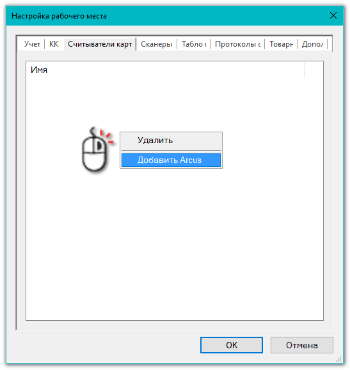
Добавление считывателя карт
- На вкладке Протоколы считывателей карт в поле вкладки нажмите правую кнопку мыши и выберите Добавить Arcus \ VISA MasterCard для работы с банковскими картами
- Если настроено СБП, то также добавьте протокол Arcus \ Оплата по QR (СБП)
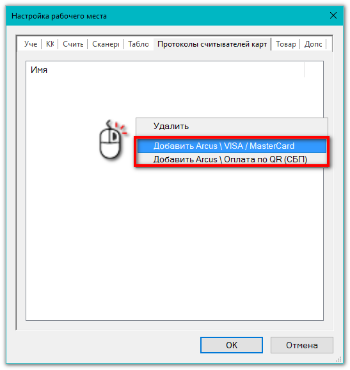
Добавление протоколов оплаты считывателя