

INPAS
1. Общая информация
Схема взаимодействия системы с терминалом
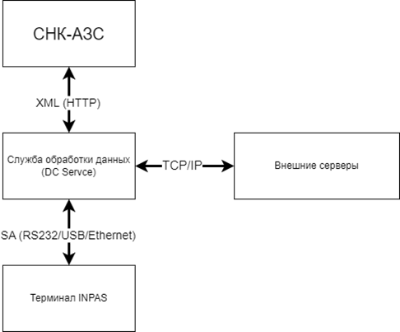
Схема взаимодействия системы и терминала
- "СНК-АЗС"
Программа "СНК-АЗС" отправляет запросы в формате XML по протоколу HTTP в Службу обработки данных, которая отвечает за взаимодействие с терминалом.
- Служба обработки данных (DC Service)
Служба обработки данных осуществляет связь с внешними серверами банка через протокол TCP/IP для проведения авторизаций и транзакций.
Также Служба обработки данных напрямую взаимодействует с терминалами банковского обслуживания через интерфейсы SA (RS232/USB/Ethernet), что позволяет передавать команды на терминалы и получать ответы.
- Терминал INPAS
Терминал используется для обработки платежей с использованием банковских карт.
- Внешние серверы
Внешние серверы представляют собой банковские или платежные шлюзы, с которыми связывается Служба обработки данных для авторизации платежей и проверки корректности данных транзакции. Соединение между Службой обработки данных и внешними серверами осуществляется через протокол TCP/IP
2. Требования
- Версия ПО «СНК-АЗС» должна быть не ниже 1.74.15.
- Терминал должен работать по протоколу INPAS через DualConnector 2.0 (версия 1.3.11).
3. Установка драйвера и службы обработки данных
Специалисты банка установят и настроят DualConnector 2.0, который включает в себя сам драйвер терминала и службу обработки данных на ПК.
Для настройки терминала с «СНК-АЗС», от банковского сотрудника нужно узнать следующие данные:
- Порт подключения к службе «DC Service».
- ID терминала.
- Номер генеральной лицензии ЦБ своего банка.
Номер порта драйвера можно посмотреть в файле - ..\INPAS\DualConnector\Service\config\Connector.xml в параметре SERVERPORT
(Месторасположение настройки порта приведено для версии драйвера 1.2.3.0. В последующих версиях драйвера могут меняться настройки и места их хранения.)
4. Настройка в «Конфигураторе оборудования СНК-АЗС»
- Запустите приложение "Конфигуратор оборудования СНК-АЗС"
- В левом окне найдите группу «Картридер» и кликните по ней правой кнопкой мыши.
- Выберите «Добавить устройство».
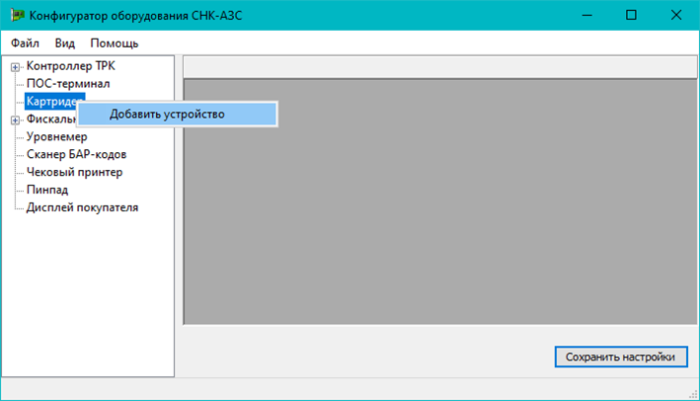
Добавление устройства в конфигураторе оборудования
- В появившемся окне «Настройки» введите параметры:
- Тип: выберите «Банковский терминал ИНПАС (DualConnector 2.0)».
- Имя: введите имя добавляемого терминала (например - " ИНПАС").
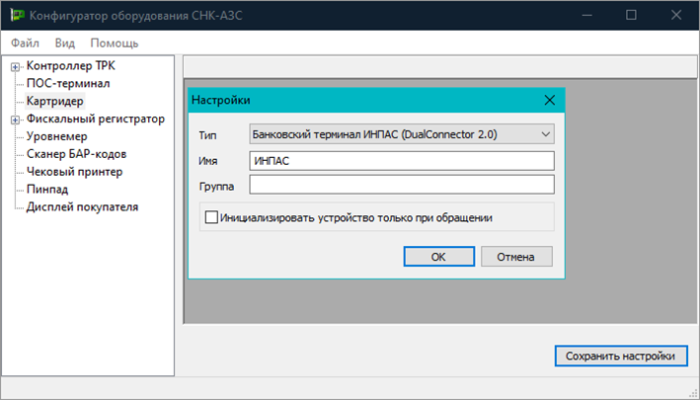
Окно настроек с заполненными полями
- В левом окне выберите добавленное устройство и в правом окне появятся его настройки:
- Адрес сервера устройств – IP-адрес и порт подключения к службе «DC Service» (должен сообщить специалист банка).
- ID терминала (по умолчанию) – ИД терминала (должен сообщить специалист банка)
- Код эмитента-владельца – номер генеральной лицензии банка (должен сообщить специалист банка)
- Кнопка "Проверка связи" – для проверки связи с устройством
- Кнопка "Текущий отчет" – выводит текущий отчет по терминалу
- Кнопка "Сверка итогов" – снятие отчета о транзакциях, которые были проведены через терминал в течение смены
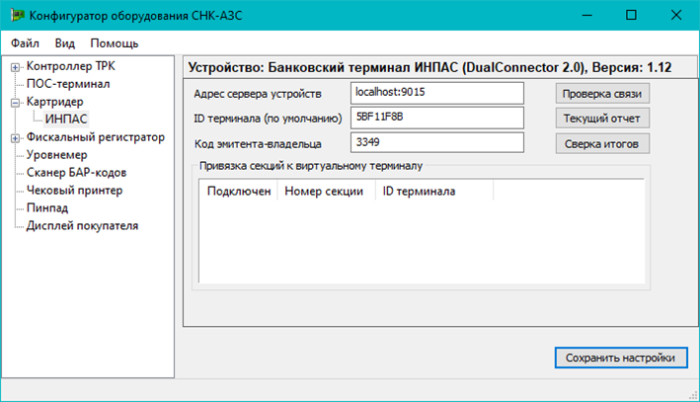
Окно конфигурации устройства
- Нажмите кнопку «Сохранить настройки», чтобы применить изменения.
5. Настройка в «Управлении скидками СНК-АЗС»
- Запустите программу "Управление скидками СНК-АЗС".
- В левом окне выберите "Банковские карты".
- В правом окне перейдите на вкладку "Эмитенты".
- В поле вкладки нажмите правую кнопку мыши и выберите "Создать сеть эмитентов".
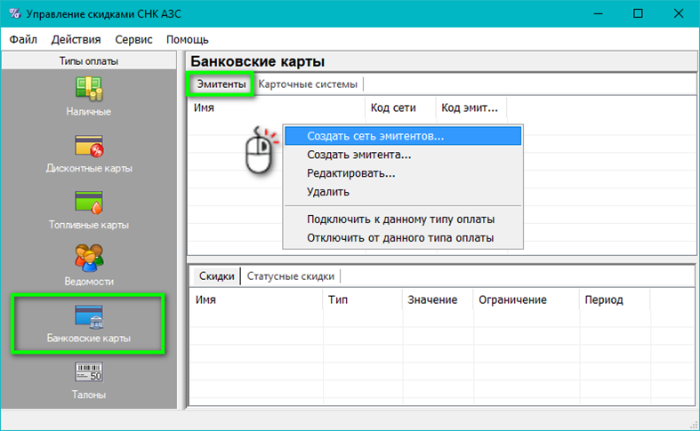
Создание сети эмитентов
В появившемся окне:
- В строке "Сеть эмитентов" выберите "Банковские карты".
- Нажмите "ОК".
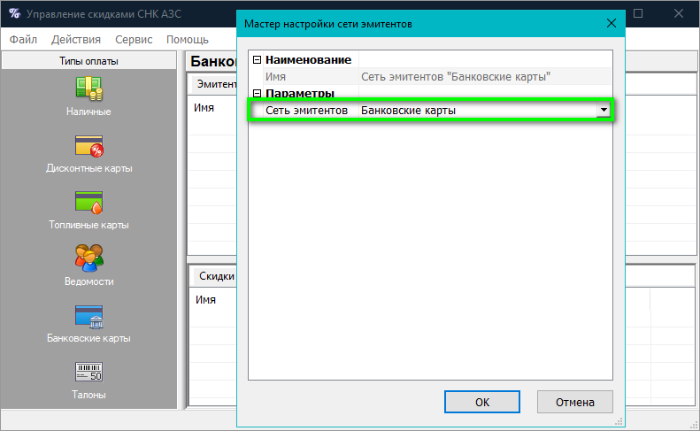
Выбор типа сети эмитентов
- На строке "Сеть эмитентов "Банковские карты" нажмите правую кнопку мыши и выберите "Создать эмитента".
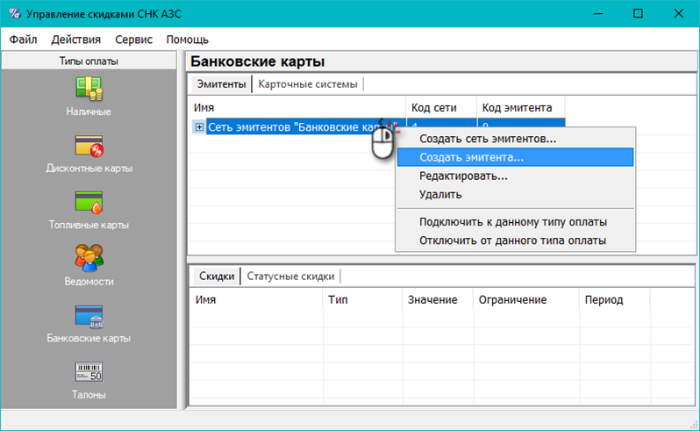
Создание эмитента
- В появившемся окне заполните поля:
- Имя: "ИНПАС"
- Код эмитента: номер генеральной лицензии банка (должен сообщить специалист банка)
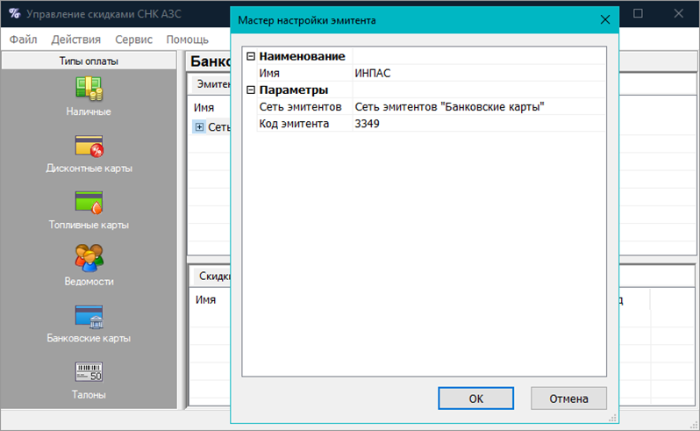
Ввод данных эмитента
- На строке эмитента "ИНПАС" нажмите правую кнопку мыши и выберите "Подключить к данному типу оплаты".
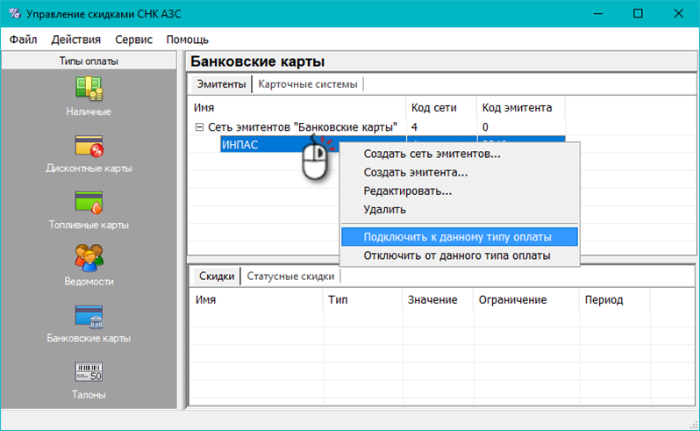
Подключение эмитента к типу оплаты
6. Настройка устройства в «Приложении оператора СНК-АЗС»
- Запустите «Приложение оператора СНК-АЗС».
- В строке меню выберите «Сервис» - «Настройка рабочего места»:

Меню "Сервис"
- Перейдите на вкладку «Считыватели карт»
- Нажмите правой кнопкой мыши в поле вкладки и выберите «Добавить ИНПАС»:
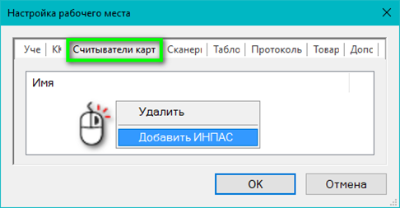
Добавление терминала оплаты
- Перейдите на вкладку «Протоколы считывателей карт»
- Нажмите правой кнопкой мыши в поле вкладки и выберите «Добавить ИНПАС \ VISA/MasterCard/MIR/QR»:
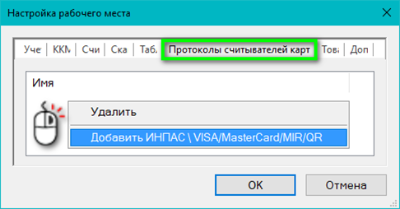
Добавление протокола терминала