

MBank
1. Назначение
В настоящем руководстве представлено описание необходимых настроек для подключения банковского терминала MBank к системе управления АЗС «СНК-АЗС» с целью управления оплатой от «СНК-АЗС» за покупки банковскими картами.
2. Требования
2.1. Версия ПО
- Версия ПО «СНК-АЗС» должна быть не ниже 1.74.23.
2.2. Лицензия
- Наличие на ТО действующей лицензии «СНК-MBANK MKassa [Киргизия]». Лицензия должна отображаться в программе «Информация по ключам HASP СНК-АЗС».
3. Настройка в «Конфигураторе оборудования СНК-АЗС»
- Запустите приложение "Конфигуратор оборудования СНК-АЗС"
- В левом окне найдите группу «Картридер» и кликните по ней правой кнопкой мыши.
- Выберите «Добавить устройство».
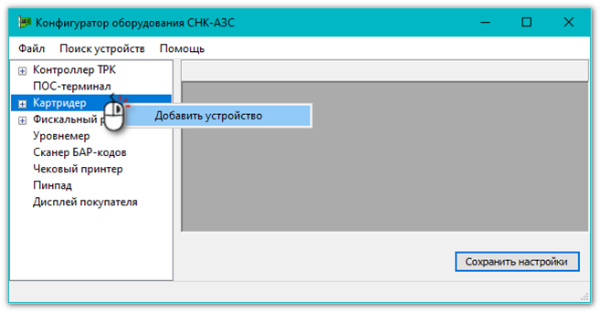
Добавление нового устройства
В окне «Настройки» выберите тип подключаемого терминала и введите его название:
- Тип: выберите «Банковский терминал MBANK».
- Имя: введите имя добавляемого терминала (например - "MBank").
- Группа: не используется.
- Инициализировать устройство при обращении: не используется.
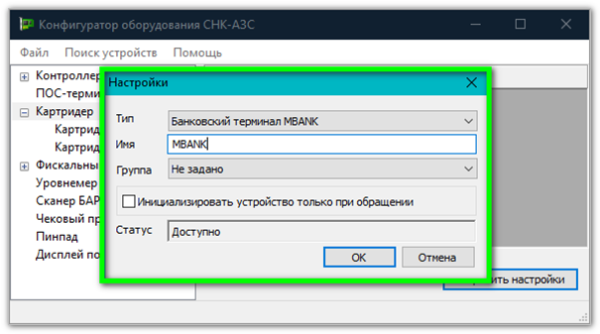
Выбор типа добавляемого устройства
В левом окне выберите добавленное устройство MBANK. В правом окне появятся его настройки.
- Настройте параметры:
- Код эмитента-владельца – 14 (номер лицензии НБКР)
- Код эквайера – код банка-эквайера того банка, который предоставил терминал. Необходим для разделения банковских терминалов, когда их несколько.
- Строка подключения – строка с адресом и портом терминала, в формате http://ipv4:port/ (IP адрес берется из настроек терминала)
- Формировать копию – формировать копию терминального чека.
- Нажмите кнопку «Сохранить настройки», чтобы применить изменения.
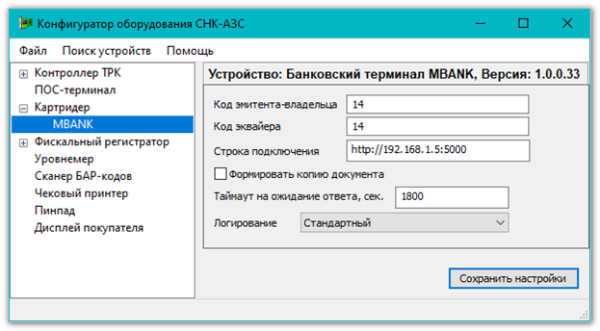
Параметры устройства
4. Настройка терминала в «Управлении скидками СНК-АЗС»
3.1. Запуск приложения
- Запустите программу "Управление скидками СНК-АЗС".
3.2. Добавление сети эмитентов
- В левом окне выберите "Банковские карты".
- В правом окне перейдите на вкладку "Эмитенты".
- В поле вкладки нажмите правую кнопку мыши и выберите "Создать сеть эмитентов".
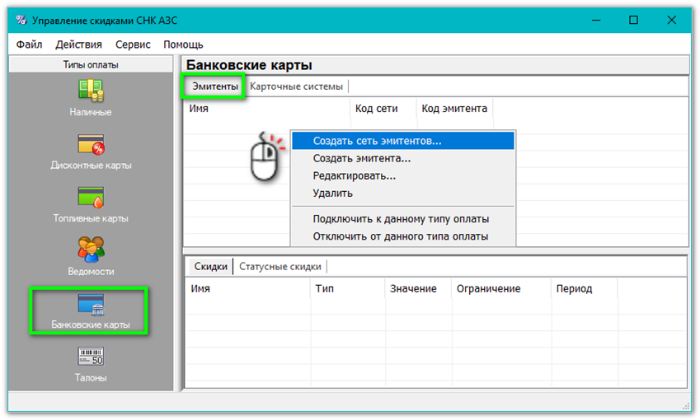
Создание сети эмитентов
Появится окно настройки сети эмитентов.
- В строке "Сеть эмитентов" выберите "Банковские карты".
- Нажмите "ОК".
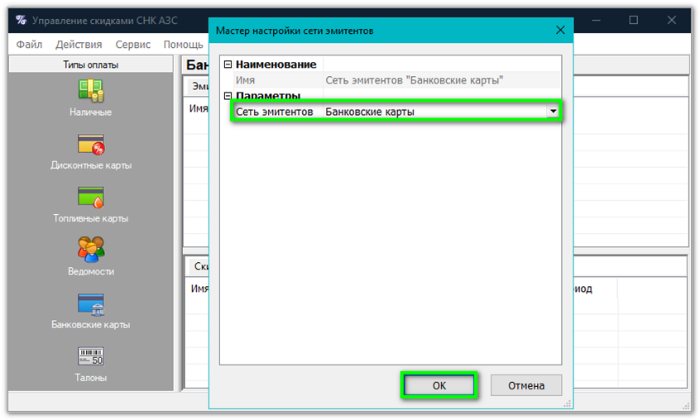
Выбор типа сети эмитентов
3.3. Создание эмитента
- На строке "Сеть эмитентов 'Банковские карты'" нажмите правую кнопку мыши и выберите "Создать эмитента".
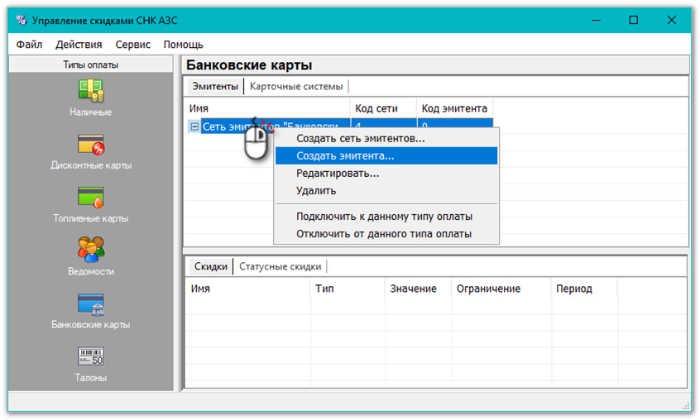
Создание эмитента
- Откроется окно настройки эмитента, заполните параметры:
- Имя: MBANK
- Код эмитента: 14 (номер лицензии НБКР)
- Нажмите ОК
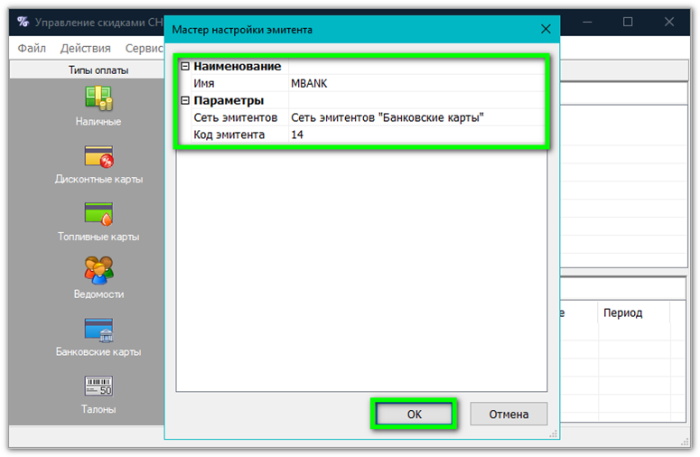
Ввод данных эмитента
3.4. Подключение эмитента к типу оплаты
- На строке эмитента "MBANK" нажмите правую кнопку мыши и выберите "Подключить к данному типу оплаты".
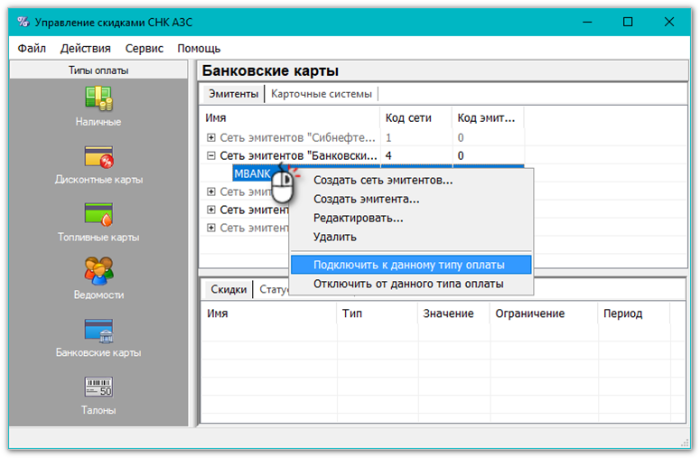
Подключение эмитента к типу оплаты
5. Настройка в «Приложении оператора СНК-АЗС»
- Запустите «Приложение оператора СНК-АЗС».
- В строке меню выберите 'Сервис' -> 'Настройка рабочего места'.

Открыт пункт меню "Сервис"
На вкладке «Считыватели карт»:
- Нажмите правой кнопкой мыши в поле вкладки и выберите «Добавить MBANK».
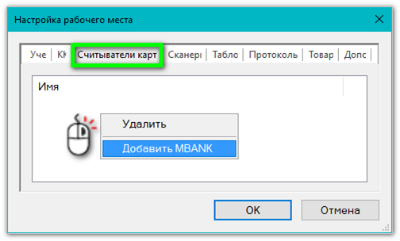
Добавление считывателя карт
На вкладке «Протоколы считывателей карт»:
- Нажмите правой кнопкой мыши в поле вкладки и выберите «Добавить Оптима банк \ VISA MasterCard».
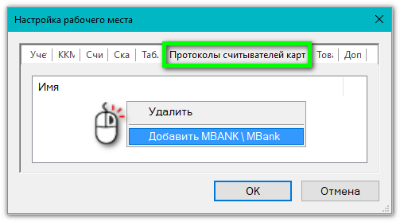
Добавление протокола считывателя карт
- Нажмите кнопку "ОК" для сохранения настроек.
6. Настройка сменного отчета
Полные возвраты по карте работают стандартно.
Возврат по QR и частичные возвраты оформляются через возврат наличных.
Для учета таких возвратов в сменный отчет добавляется 212 отчет.
Настройка сменных отчетов производится в программе настроек в разделе «Сменные отчеты».
Для добавления отчета:
- Завершите работу всех приложений СНК-АЗС и Бэк-Офис СНК-АЗС.
- Запустите .\SNC_AZS\server\Settings.exe
- Перейдите в разделе «Сменные отчеты»
- Выберите параметр «Наполнение сменного отчета»
- Кликните по кнопке с тремя точками справа значения параметра
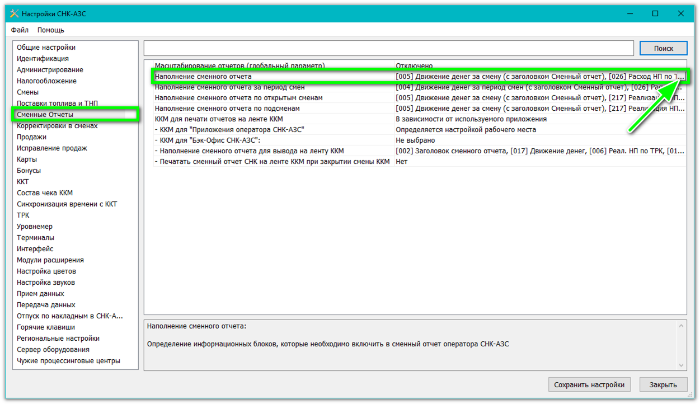
Настройка состава сменного отчета
Откроется окно списка отчетов.
- Нажмите правую кнопку мыши и выберите 212 отчет для его добавления в список.
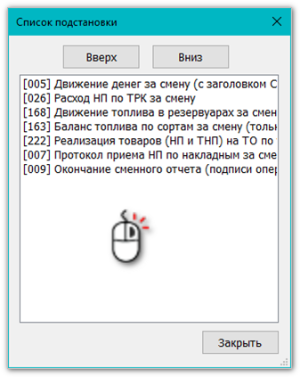
Список отчетов в составе сменного
- Кода отчет будет добавлен, нажмите кнопку Закрыть.
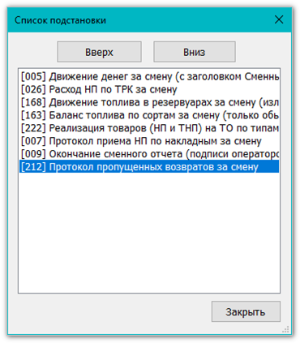
Отчет №212 добавлен в состав сменного
- Нажмите кнопку «Сохранить настройки» и закройте программу настроек.
7. Осуществление возвратов клиенту
При осуществлении частичного возврата средств на карту (например, при заправке топливом на меньший, чем оплаченный литраж) программа отобразит окно ошибки обработки карты.
- Нажмите «Возврат без карты».
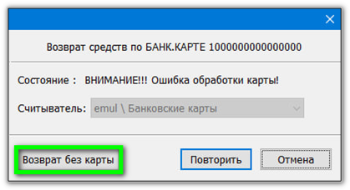
Окно ошибки возврата на карту
Затем появится запрос на продолжение без возврата средств на карту, нажмите «Да» на этот запрос. (Так как возврат будет выдан наличными средствами).
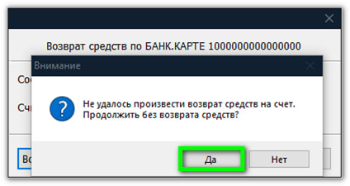
Подтверждение продолжения операции без возврата на карту