

Сбербанк
1. Информация
СНК-АЗС работает с терминалом через драйвер, предоставляемый Сбербанком. Настройку драйвера на терминал и установку драйвера терминала на ПК должен провести сотрудник Сбербанка в отдельную папку (обычно - C:\SC552).
2. Настройка в «Конфигураторе оборудования СНК-АЗС»
2.1 Добавление терминала
- Запустите «Конфигуратор оборудования СНК-АЗС».
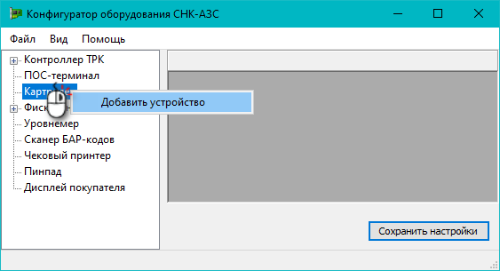
- Кликните правой кнопкой мыши на группе Картридер и выберите Добавить устройство.
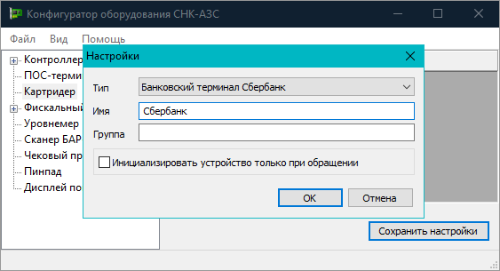
- В окне "Настройки" заполните
- Тип - Банковский терминал Сбербанк
- Имя - Сбербанк
- Нажмите ОК
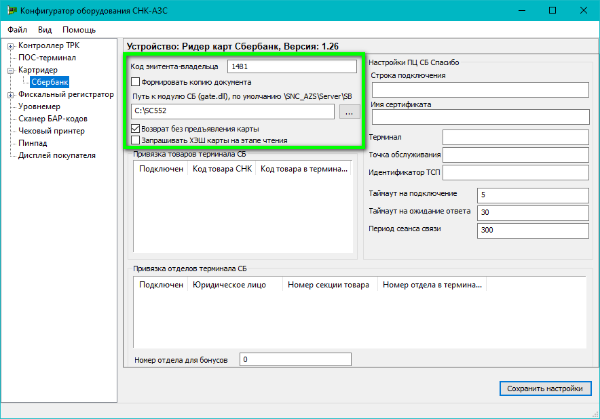
- В левом окне выберите добавленное устройство и в правом окне заполните настройки:
- Код эмитента-владельца - 1481
- Путь к модулю СБ - путь до папки, в которую сотрудник Сбербанка установил драйвер
- Возврат без предъявления карт - возможность производить возврат клиенту без применения карты
- Запрашивать ХЭШ карты на этапе чтения – параметр устанавливается при настройке ОЕ-Медиа
- Нажмите кнопку "Сохранить настройки"
2.1 Настройка реализации через разных юридических лиц
В терминале есть возможность настроить реализацию товаров через разные юридические лица. Для этого необходимо завести юридические лица в СНК-АЗС (см. инструкции "СНК-Офис. Юридические лица" и СНК-АЗС. Юридические лица).
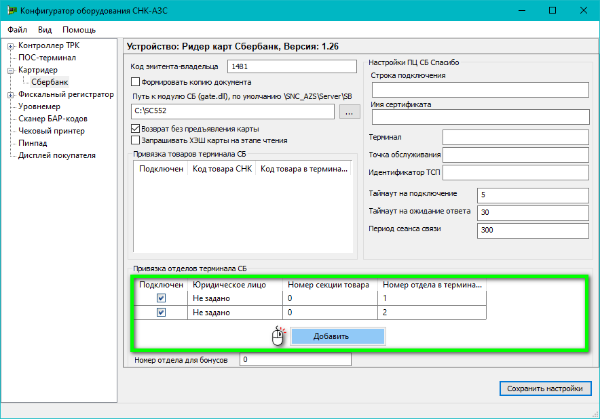
- В окне «Привязка отделов терминала СБ» нажмите правой кнопкой мыши и выберите Добавить. Добавьте столько строк, сколько заведено юридических лиц в терминале и заполните параметры в каждой строке:
- Подключен – активация/деактивация работы с определенным номером отдела в терминале
- Юридическое лицо – юридическое лицо, загружается из справочника юридических лиц в СНК-АЗС
- Номер секции товара – номер секции ККМ, к которому привязаны товары юридического лица (если привязка в ККМ идет не по секциям, то оставьте значение 0)
- Номер отдела в терминале – номер, записанный в терминале для данного юридического лица
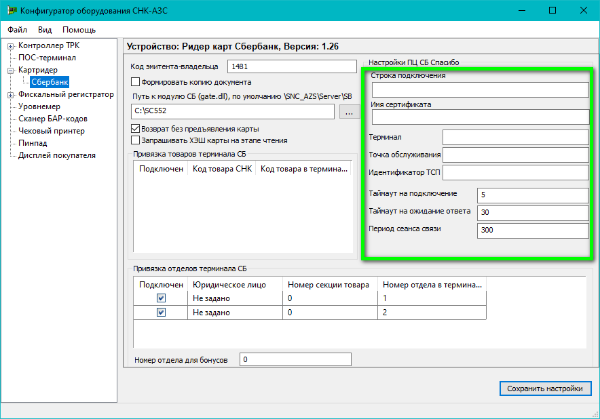
2.6 Настройка ПЦ СБ Спасибо
Настройка параметров этого окна описана в отдельной инструкции – «Руководство по настройке СБ Спасибо в СНК-АЗС».
2.7 Сопоставление безналичного типа оплаты с настройками фискального регистратора
В левом окне, в группе Фискальный регистратор, выберите установленный ФР, затем в правом окне проверьте строку Банковские карты в таблице типов оплат.
Ниже приведены настройки для распространенных ФР:
- ФР типа Штрих
- В строке "Банковские карты" - "Тип оплаты 2" (настраивается в ФР).
- ФР типа Атол с драйвером v10
- В строке "Банковские карты" - "Безналичными" (настраивается в ФР)
3. Настройка в «Управлении скидками СНК-АЗС»
- Запустите «Управление скидками СНК-АЗС».
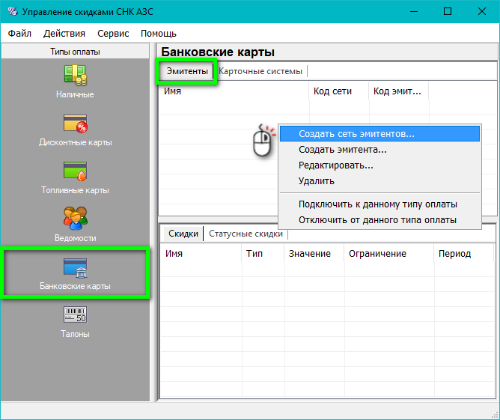
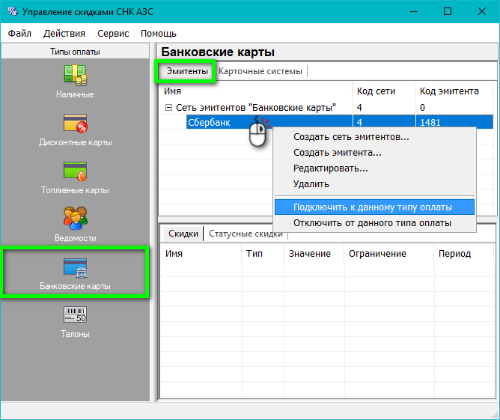
- В левом окне выберите Банковские карты.
- В правом окне выберите вкладку Эмитенты.
- В поле вкладки нажмите правую кнопку мыши и выберите "Создать сеть эмитентов".
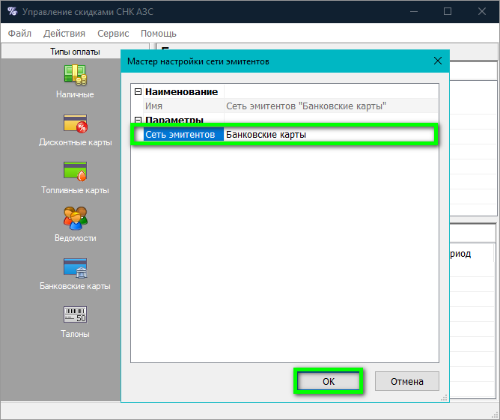
- В появившемся окне в строке "Сеть эмитентов" выберите "Банковские карты" (код сети установится на значение 4).
- Нажмите "ОК"
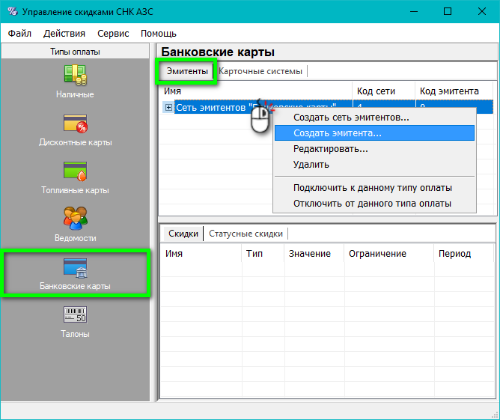
- Кликните правой кнопкой мыши на строке Сеть эмитентов "Банковские карты" и выберите "Создать эмитента".
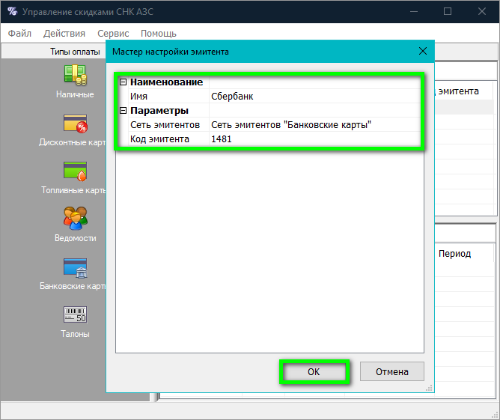
- В появившемся окне заполните поля:
- Имя - Сбербанк
- Код эмитента - 1481
- Нажмите "ОК"
- На строке эмитента "Сбербанк" нажмите правую кнопку мыши и выберите "Подключить к данному типу оплаты".
4. Настройка в «Приложении оператора СНК-АЗС»
- Запустите «Приложение оператора СНК АЗС»
- В строке меню выберите "Сервис" - "Настройка рабочего места"

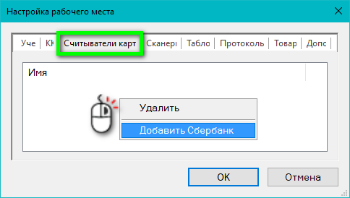
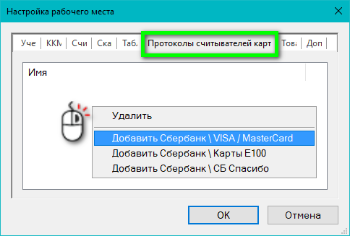
В появившемся окне добавьте устройство Сбербанк и его протокол работы на следующих вкладках:
- На вкладке "Считыватели карт" нажмите правую кнопку мыши и выберите "Добавить Сбербанк"
- На вкладке "Протоколы считывателей карт" нажмите правую кнопку мыши и выберите "Добавить Сбербанк \ VISA MasterCard"
- Нажмите "ОК" для сохранения настроек.