

Svoy Club
1. Информация
SVOY.CLUB – для СНК является сторонней сетью эмитентов под брэндом Svoy.Club. Каждый эмитент сети Svoy.Club выпускает свои топливные карты, имеющие уникальный идентификатор кода эмитента (первые 4 цифры графического номера карты).
В отличии от интеграций других сторонних процессингов в СНК, для эмитентов Svoy.Club имеется возможность через СНК-ПЦ контролировать баланс счета эмитентов Svoy.Club с которыми заключены договоры. Контроль производится до начала отпуска в режиме онлайн запроса в СНК-ПЦ. Важно понимать, что дебетование счета эмитента происходит не в режиме онлайн, а в момент офлайн приема транзакций в СНК-ПЦ.
2. Требования
2.1. Версия ПО
- Версия ПО «СНК-АЗС» должна быть не ниже 1.74.15.
- Версия ПО «СНК-ПЦ» должна быть не ниже 1.113.30.
2.2. Лицензия
- Наличие на ТО действующей лицензии «СНК-Топливные карты Svoy.Club». Лицензия должна отображаться в программе «Информация по ключам HASP СНК-АЗС».
3. Установка и настройка драйвера на ПК
3.1. Подключение к ПК по USB
- Подключите устройство к ПК через USB.
- Устройство появится в «Диспетчере устройств» Windows в группе «Другие устройства» со значком восклицательного знака:
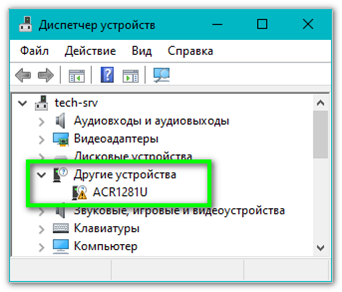
Подключенное устройство в "Диспетчере устройств"
3.2. Установка драйвера
- Специалисты от "Svoy.Club" скопируют на ПК папку C:\MPayNew из которой установят драйвер устройства.
- Специалисты от "Svoy.Club" обновят конфигурацию оборудования в «Диспетчере устройств» Windows. В списке оборудования появится новый раздел «Устройства чтения смарт-карт» с несколькими устройствами в этом разделе:
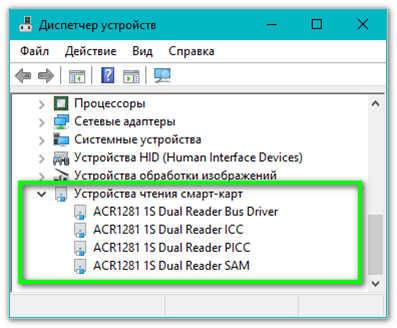
Подключенное устройство с установленными драйверами
3.3. Настройка драйвера
- Специалисты от "Svoy.Club" пропишут идентификатор, выданный для данной точки обслуживания, в файле MPayNewDrv.ini, в параметре NumToSvoyClub
3.4. Регистрация ТО в "Svoy.Club"
- Специалисты от "Svoy.Club" запустят приложение SendKey.exe для регистрации идентификатора точки обслуживания на сервере Svoy.Club.
4. Настройка в «Конфигураторе оборудования СНК-АЗС»
4.1. Запуск Конфигуратора оборудования
- Запустите приложение "Конфигуратор оборудования СНК-АЗС"
4.2. Добавление устройства в группу "Картридер"
- В левом окне найдите группу «Картридер» и кликните по ней правой кнопкой мыши.
- Выберите «Добавить устройство».
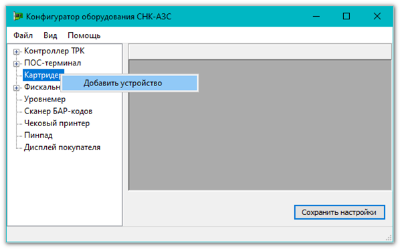
Добавление устройства в Конфигураторе оборудования
4.3. Настройка параметров устройства
- В появившемся окне «Настройки» введите параметры:
- Тип: выберите «Ридер карт Svoy.Club».
- Имя: введите имя добавляемого терминала (например - "Svoy Club").
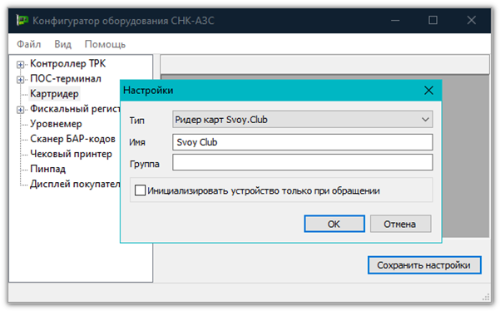
Окно настроек с заполненными полями
4.4. Конфигурация устройства
В левом окне выберите добавленное устройство и в правом окне появятся его настройки:
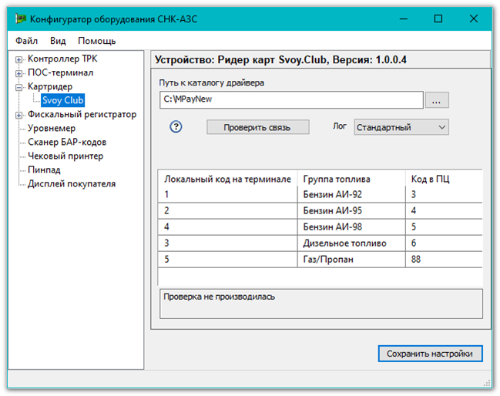
Окно конфигурации устройства
- Путь к каталогу драйвера - оставьте прописанный по умолчанию (C:\MPayNew)
- Заполните таблицу соответствия кодов топлива на терминале и кодов топлива в ПЦ:
- При необходимости добавить строку с параметром, нажмите правую кнопку мыши ниже последней строки таблицы и выберите «Добавить»
- Для удаления строки нажмите на ней правой кнопкой мыши и выберите «Удалить»
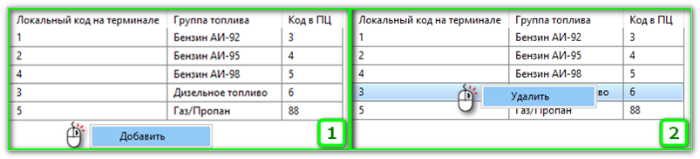
Добавление и удаление строк в таблицу соответствия кодов
- Для выбора параметра, сопоставляемого между терминалом и кодом в ПЦ, нажмите левой кнопкой мыши в поле «Группа топлива»:
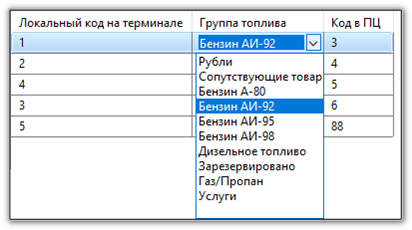
Выбор сопоставляемого параметра в добавленной строке
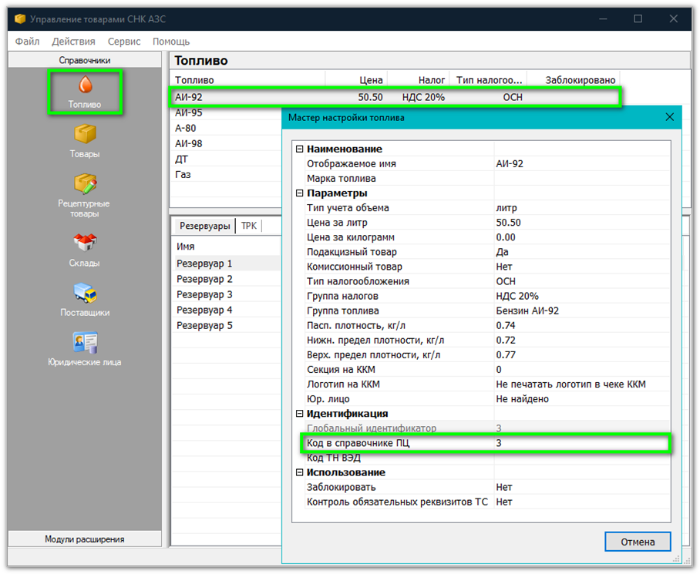
Просмотр кода топлива в справочнике
4.5. Сохранение настроек в «Конфигураторе оборудования СНК-АЗС»
- Нажмите кнопку «Сохранить настройки», чтобы применить изменения.
5. Настройка в «Управлении скидками СНК-АЗС»
5.1. Запуск "Управления скидками СНК-АЗС"
- Запустите программу "Управление скидками СНК-АЗС".
5.2. Добавление сети эмитентов
- В левом окне выберите "Топливные карты".
- В правом окне перейдите на вкладку "Эмитенты".
- В поле вкладки нажмите правую кнопку мыши и выберите "Создать сеть эмитентов".
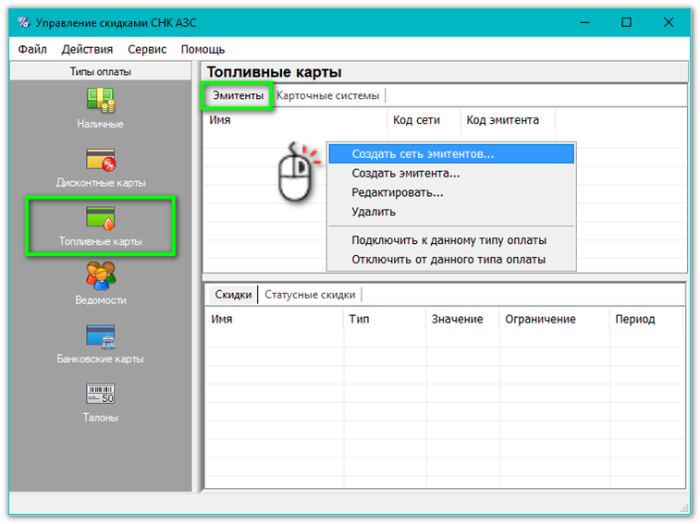
Создание сети эмитентов
- Откроется окно мастера настройки сети эмитентов
- В строке "Сеть эмитентов" выберите "Svoy.Club"
- Нажмите "ОК"
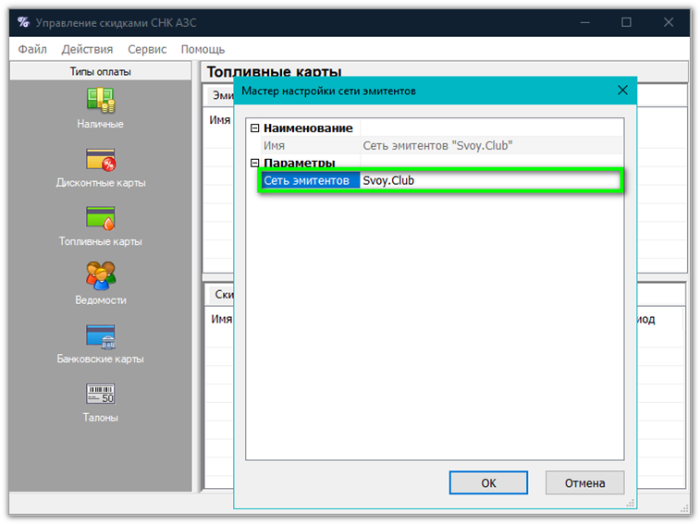
Выбор типа сети эмитентов
5.3. Создание эмитента
- На строке "Сеть эмитентов "Svoy.Club" нажмите правую кнопку мыши и выберите "Создать эмитента".
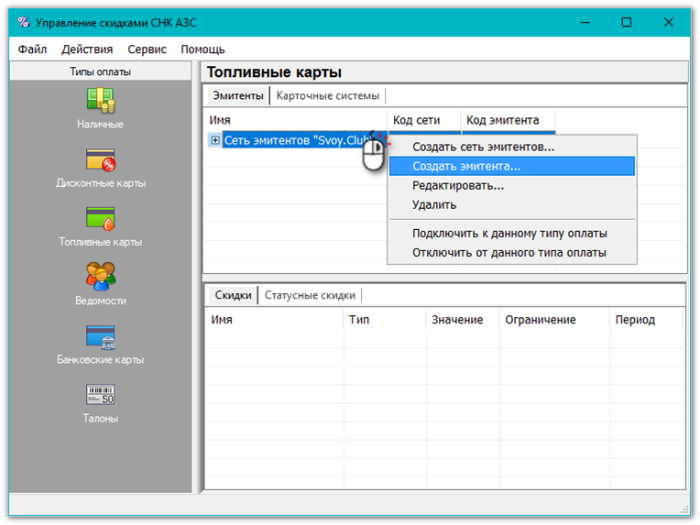
Создание эмитента
- Откроется окно мастера настройки эмитента, заполните в нем значения:
- Имя: "Svoy.Club"
- Код эмитента: номер выдается партнёром "Svoy.Club"
Для примера, указан номер кода эмитента 9900, при реальной настройке нужно ввести тот номер, который будет выдан партнёром "Svoy.Club" для настраиваемой ТО
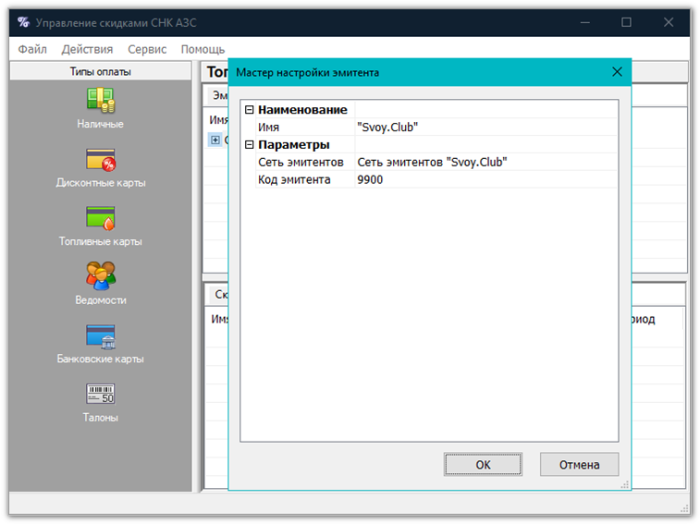
Ввод данных эмитента
5.4. Подключение эмитента к типу оплаты
- На строке эмитента "Svoy.Club" нажмите правую кнопку мыши и выберите "Подключить к данному типу оплаты".
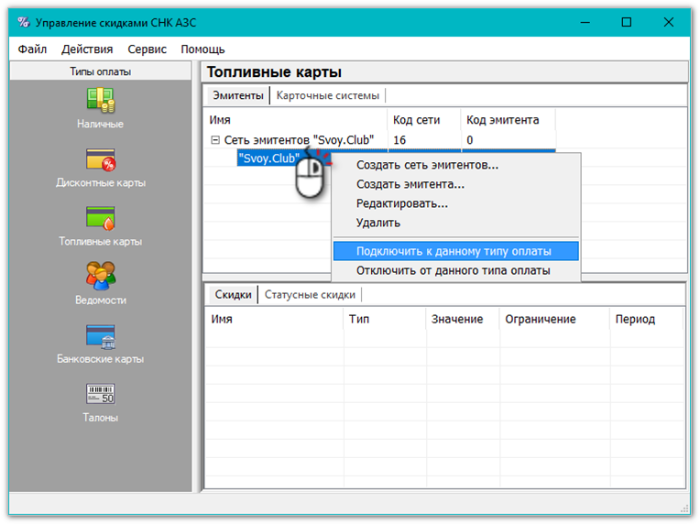
Подключение эмитента к типу оплаты
6. Настройка устройства в «Приложении оператора СНК-АЗС»
6.1. Запуск «Приложения оператора СНК-АЗС»
- Откройте «Приложение оператора СНК-АЗС».
6.2. Вход в настройки
- В строке меню выберите «Сервис» - «Настройка рабочего места»:

Открыт пункт меню "Сервис"
6.3. Добавление устройства и протоколов
На вкладке «Считыватели карт»:
- Нажмите правой кнопкой мыши в поле вкладки и выберите «Добавить Svoy Club»:
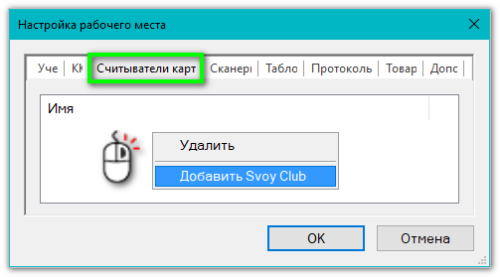
Добавление считывателя карт
На вкладке «Протоколы считывателей карт»:
- Нажмите правой кнопкой мыши в поле вкладки и выберите «Добавить Svoy.Club Топливные карты Svoy Club»:
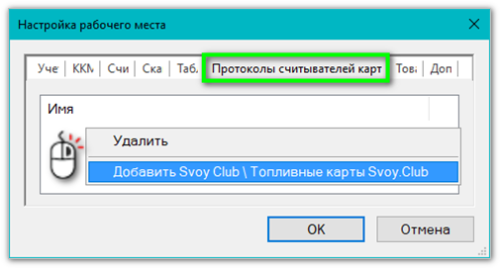
Добавление протокола считывателя карт
- Нажмите кнопку «ОК» для сохранения настроек.
7. Сопряжение карт «Свой клуб» и ПЦ
7.1. Создание покупателя
- В ПЦ перейдите в раздел Договоры \ Покупатели.
- Нажмите на кнопку «Добавить» и создайте покупателя, для которого будет вестись контроль остатка денежных средств по картам «Свой клуб».
7.2. Добавление персоны, которой будет выдана карта.
- Выберите в списке созданного покупателя
- Нажмите на кнопку «Карты» слева:
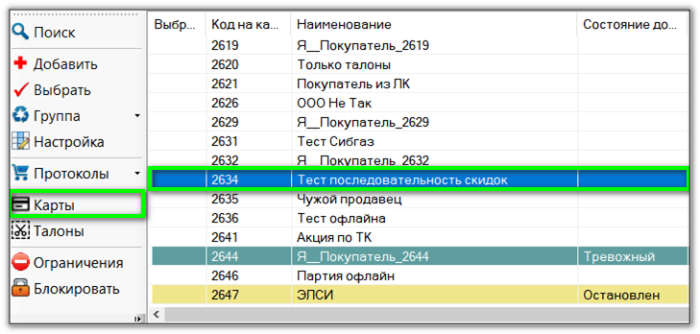
Вход в раздел карт выбранного покупателя
- В открывшемся окне нажмите кнопку «Добавить» и подтвердите операцию:
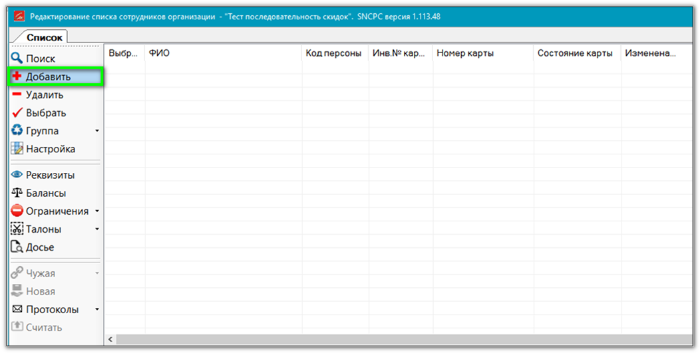
Добавление персоны
- Укажите ФИО персоны, кликнув левой кнопкой мыши в поле «ФИО»:
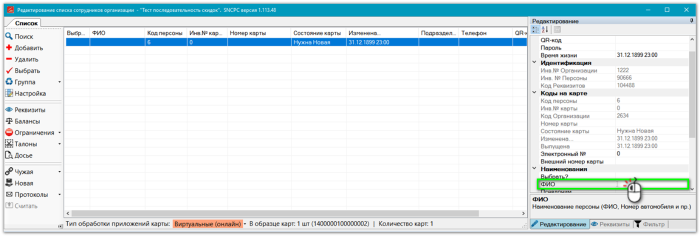
Введение данных персоны
7.3. Выдача карты персоне
- Нажмите на кнопку «Чужая» и в выпадающем меню выберите «Ведомость»:
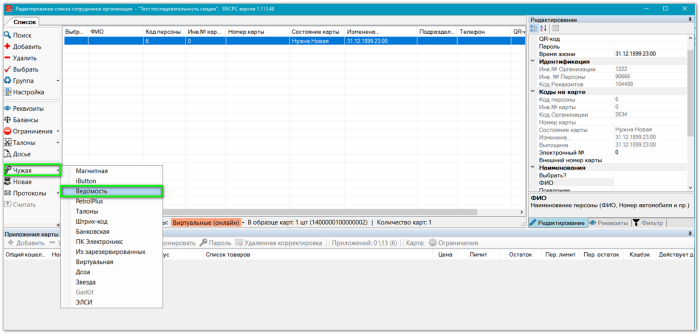
Выдача карты персоне
7.4. Добавление ограничения
- Выберите в списке созданного покупателя:
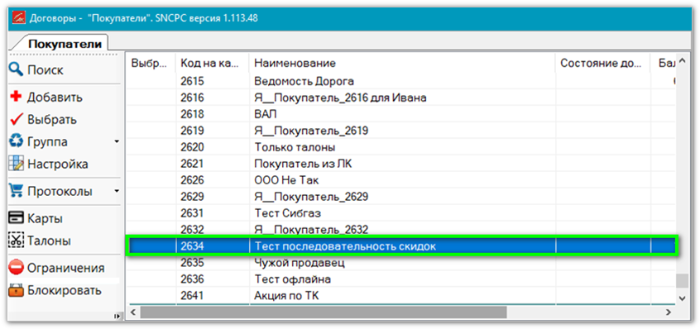
Выбор строки покупателя
- Нажмите кнопку «Ограничения» слева:
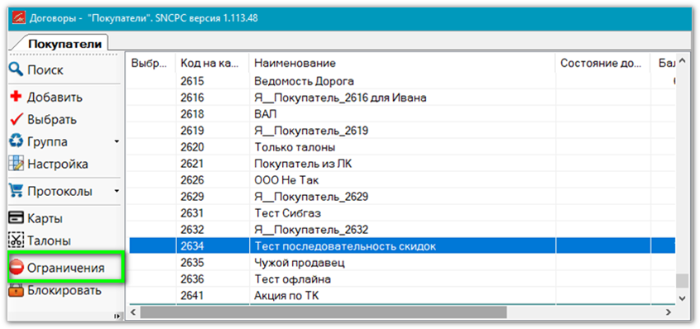
Вход в меню "Ограничения"
- В открывшемся окне добавьте ограничение типа «Чужой эквайрер»:
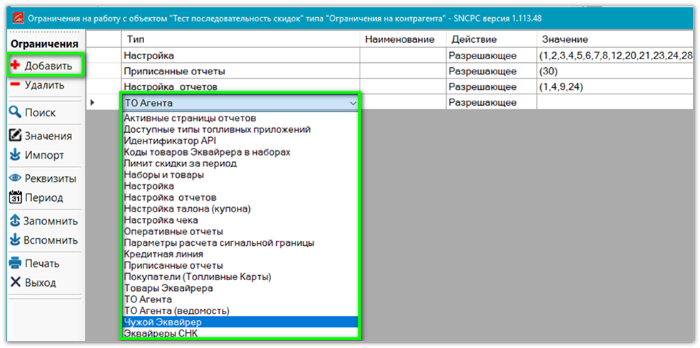
Добавление ограничения покупателю
7.5. Настройка параметров
- На созданной строке перейдите курсором в столбец «Значение».
- Нажмите кнопку «Значения» слева:
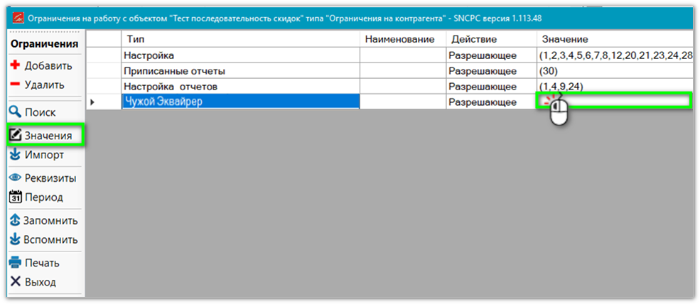
Открытие поля для редактирования значения
- В строке «Сеть» выберите из списка «Свой Клуб».
- В строке «Эквайрер» укажите код эквайрера, полученный партнёра "Svoy.Club"
Для примера, указан номер кода эквайрера - 9900, при реальной настройке нужно ввести тот номер, который будет выдан партнёром "Svoy.Club" для конкретного покупателя.
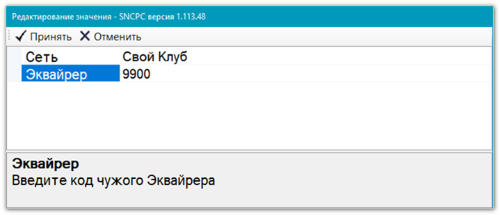
Установка сети и кода эквайрера
Пример результата настроек:

Прописанные значения ограничения для покупателя
7.6. Добавление нескольких покупателей
Если покупателей несколько, то для каждого повторите вышеуказанные шаги. Убедитесь, что каждый покупатель имеет уникальный код эквайрера, выданный «Своим Клубом».