

Ритейл
1. Информация
Инструкция для подключения фискальных регистраторов Ритейл от компании Посцентр к СНК-АЗС.
2. Требования
- Установленный драйвер "Посцентр Тест драйвера ККТ (32-bit)"
3. Настройка в «Конфигураторе оборудования СНК-АЗС»
3.1. Добавление ККМ
- Запустите «Конфигуратор оборудования СНК-АЗС».
- Кликните правой кнопкой мыши на группе Фискальный регистратор и выберите Добавить устройство.
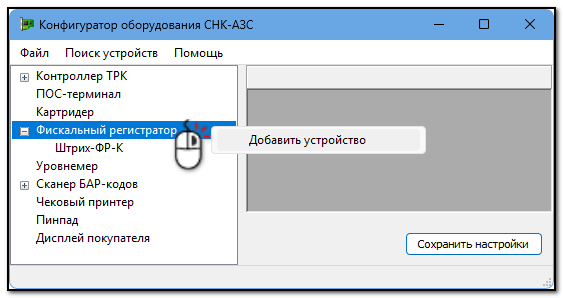
Добавление ККМ
- В открывшемся окне Настройки заполните
- Тип - Универсальный драйвер Штрих (с поддержкой Онлайн)
- Имя - имя ККМ, например, Ритейл-01Ф
- Нажмите ОК
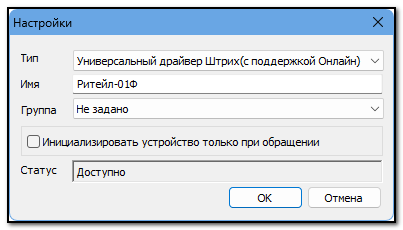
Выбор типа добавляемой ККМ
В левом окне выберите добавленную ККМ и в правом окне настройте следующее:
3.2. Проверка версии драйвера
В окне "Версия драйвера" должен быть указан установленный драйвер
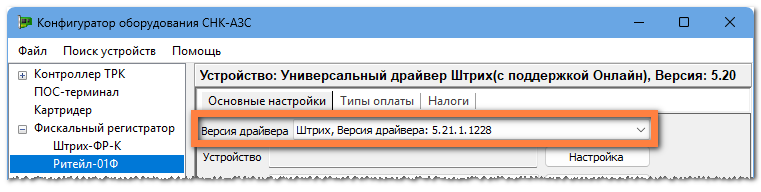
Установленный драйвер ККМ распознан СНК-АЗС
3.3. Привязка устройства из драйвера ККМ
В строке Устройство пусто, значит к СНК-АЗС не привязано ни одно устройство ККМ из драйвера. Для привязки выполните следующее:
- Нажмите кнопку Настройка
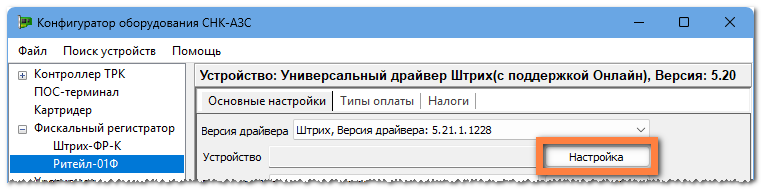
Привязка ККМ к СНК-АЗС
Откроется окно Свойства из программы "Посцентр Тест драйвера ККТ (32-bit)", в нем необходимо выполнить поиск подключенной ККМ, для этого:
- В параметре Подключение выберите тип подключения ККМ к ПК:
- Локально - если ККМ подключена через USB или COM-порт
- TCP сокет - если ККМ подключена к локальной сети
- Нажмите Поиск оборудования
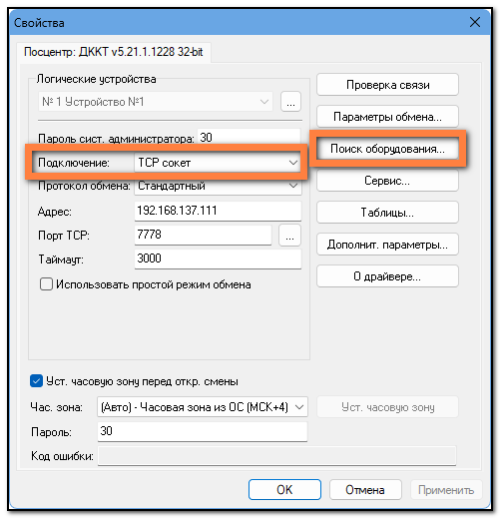
Окно настроек в драйвере ККМ
- Драйвер ККМ произведет поиск устройств и отобразит список всех найденных ККМ
- Выберите в списке найденных нужную ККМ (например, по серийному номеру) и нажмите ОК
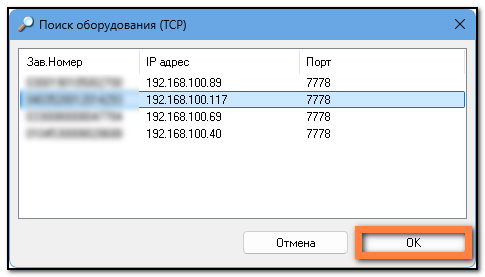
Выбор ККМ для работы с СНК-АЗС
- Нажмите кнопку Проверка связи
- В строке Код ошибки должно отобразиться название ККМ и ее серийный номер
- Нажмите ОК
- Теперь выбранная ККМ привязана в драйвере к логическому устройству "№ 1 Устройство №1"
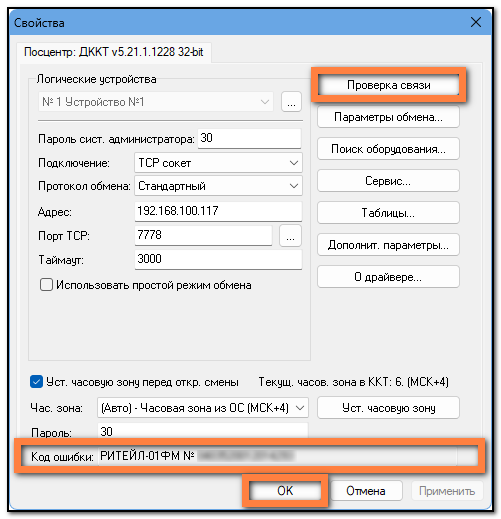
ККМ выбрана в драйвере
- Окно драйвера закроется, а в параметре Устройство будет отображено логическое устройство "Устройство №1", к которому СНК-АЗС теперь привязано (а к этому логическому устройству в драйвере ККМ привязана нужная ККМ)
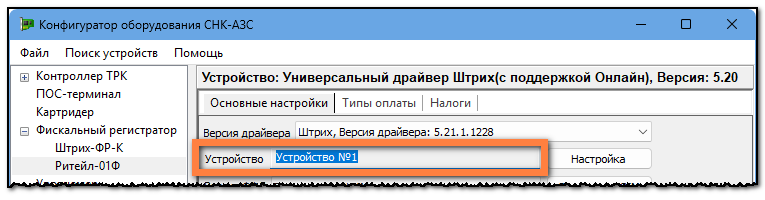
ККМ привязано к СНК-АЗС
3.4. Считывание версии ФФД из ККМ
Для того, чтобы СНК-АЗС отправляла в ККМ правильный набор атрибутов при формировании чека, необходимо в СНК-АЗС установить ту версию ФФД, которая установлена в ККМ, для этого:
- Нажмите кнопку Считать из ККМ напротив параметра Версия ФФД
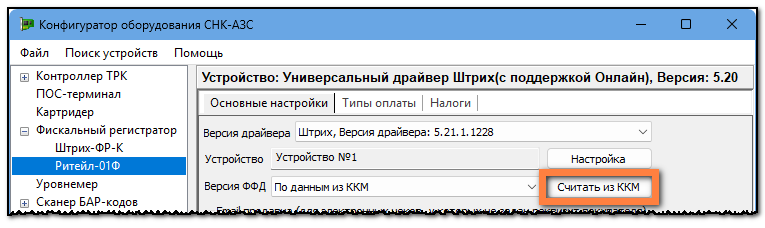
Версия ФФД еще не установлена для СНК-АЗС
- Вместо значения "По данным из ККМ" будет установлена та версия ФФД, которая установлена в ККМ
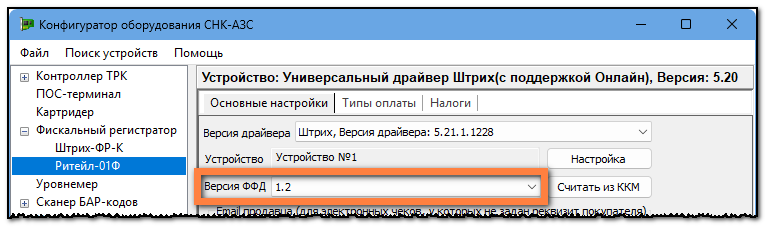
Версия ФФД установлена для СНК-АЗС
3.5. Настройка почты для электронных чеков
Для электронных чеков, у которых не заданы реквизиты покупателя нужно ввести адрес электронной почты, на который будут приходить чеки в электронном формате, для этого:
- Введите свой адрес электронной почты в параметре E-mail продавца
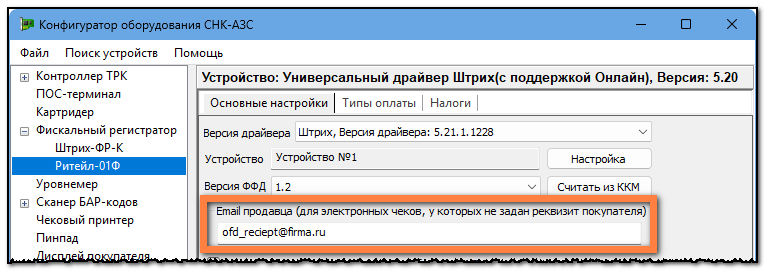
Адрес почты для электронных чеков
3.6. Настройка дополнительных параметров работы с ККМ
- Отметьте дополнительные параметры, при необходимости.
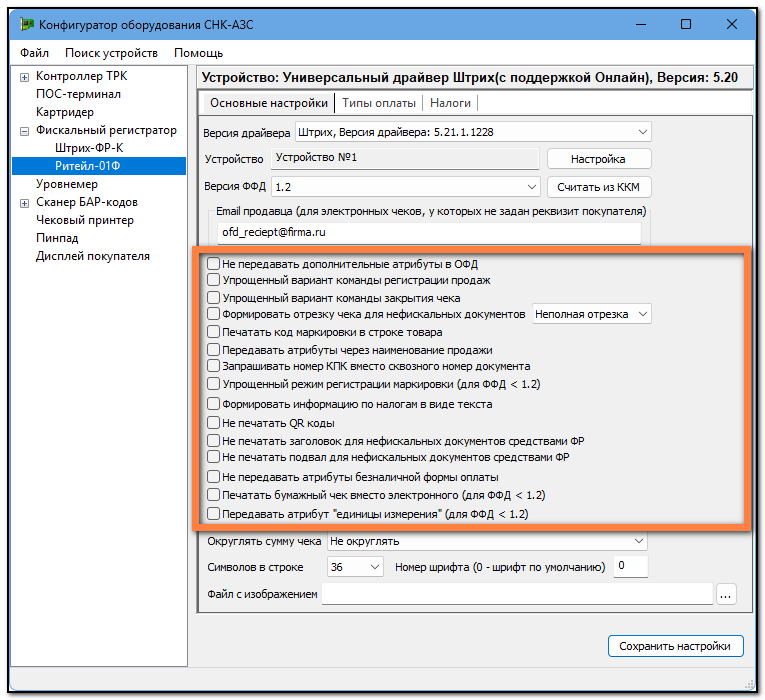
Дополнительные параметры для работы СНК-АЗС с ККМ
3.7. Настройка количества символов в строке кассового чека
- Установите правильное количество символов в строке чека (по документации к ККМ)
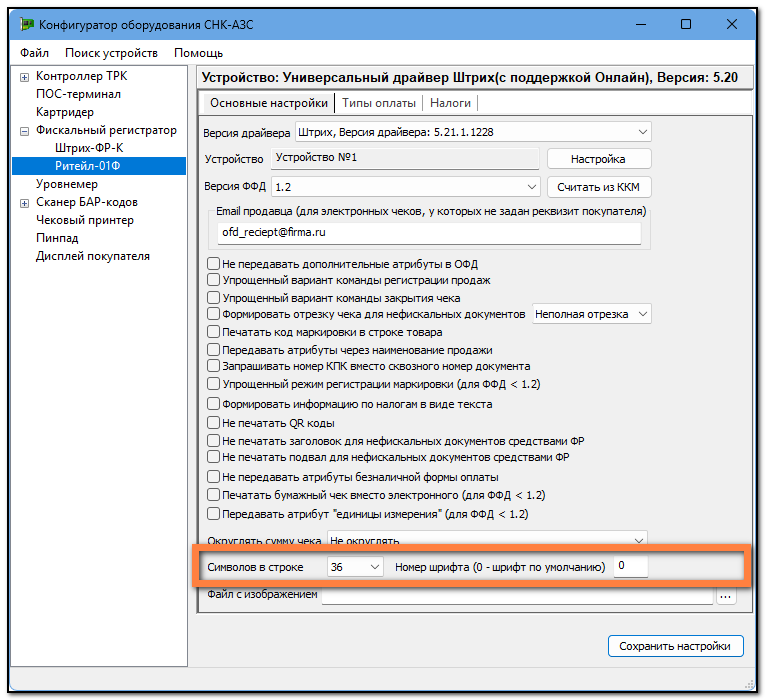
Установка количества символов в строке чека ККМ
3.8. Сохранение настроек
- Нажмите кнопку Сохранение настроек
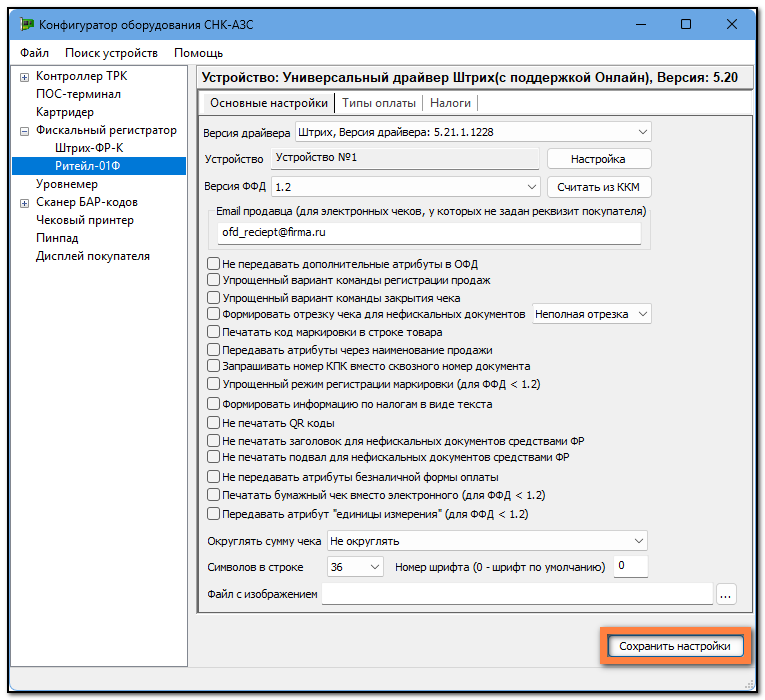
Сохранение настроек
4. Настройка в «Управлении конфигурацией СНК-АЗС»
- Запустите «Управление конфигурацией СНК-АЗС» и перейдите раздел Кассы
- В окне списка ККМ нажмите правой кнопкой мыши и выберите Создать кассу
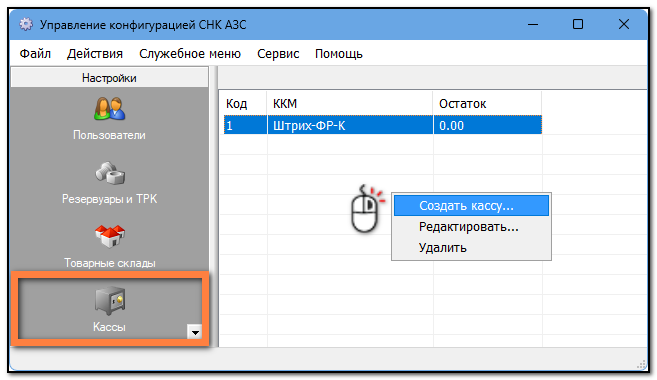
Добавление ККМ в СНК-АЗС
- Откроется окно Мастер настройки кассы
- В параметре Имя выберете добавляемую ККМ и нажмите ОК
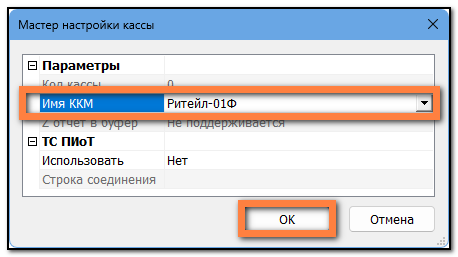
Выбор добавляемой ККМ
- Появится строка с добавленной ККМ
- Теперь СНК-АЗС может работать с добавленной ККМ
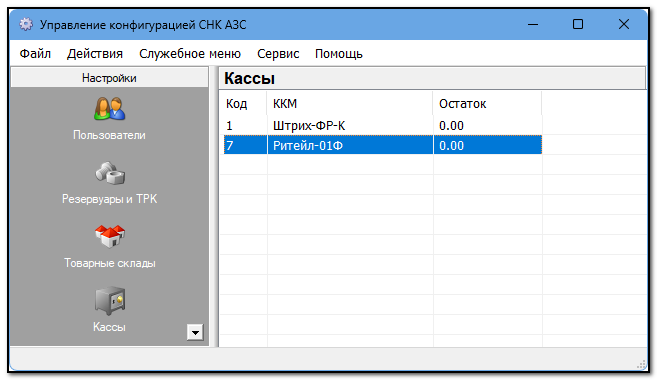
ККМ добавлена для работы в СНК-АЗС
5. Настройка в «Приложении оператора СНК-АЗС»
- Запустите «Приложение оператора СНК-АЗС»
- В строке меню выберите Сервис - Настройка рабочего места

Меню Сервис
Откроется окно Настройка рабочего места, перейдите в нем на вкладку ККМ