

Сканер штрих-кода - подключение
Редактировал(а) Руслан Савельев 2026/09/10 07:05
1. Подключение сканера к ПК
Подключите сканер штрих-кодов к компьютеру и переведите его в режим эмуляции COM-порта для использования с системой "СНК-АЗС".
- Подключите сканер к USB-порту компьютера
- Переведите сканер в режим эмуляции COM-порта.
- Установите суффикс в сканере 0D0A (или 0D), используя инструкцию от сканера.
- Откройте «Диспетчер устройств» (Win + X, затем «Диспетчер устройств»).
- В разделе «Порты (COM и LPT)» найдите сканер (должен отображаться как «USB Serial Port»)*.
- Запомните номер COM-порта (например, COM3 или COM4).
2. Настройка сканера в Конфигураторе оборудования СНК-АЗС
- Запустите "Конфигуратор оборудования СНК-АЗС"
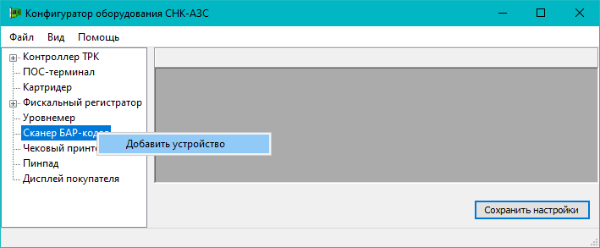
- В левом меню найдите группу «Сканеры БАР-кодов» и кликните по ней правой кнопкой мыши.
- Выберите «Добавить устройство».
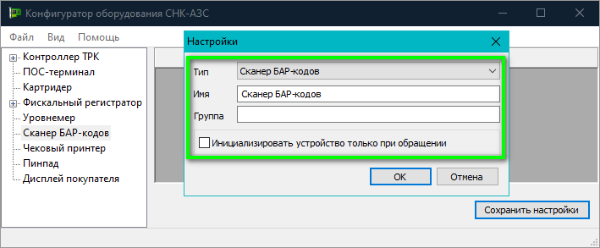
- В появившемся окне «Настройки» введите параметры:
- Тип: выберите «Сканер БАР-кодов».
- Имя: введите имя добавляемого сканера (например - "Сканер Бар-кодов") .
- Группа: не используется (включение в одну группу сканера и считывателя карт используется в режиме, где сканер используется как считыватель карт).
- Инициализировать устройство при обращении: не используется (используется в режиме, где сканер используется как считыватель карт).
- Нажмите ОК
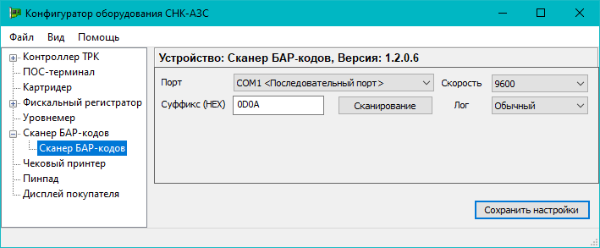
- В левом окне выберите добавленное устройство. В правом окне появятся его настройки.
- Настройте параметры:
- Порт: выберите COM-порт сканера
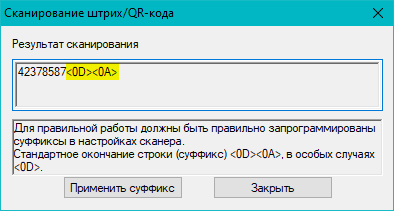
- Суффикс: установите суффикс, который установили в сканере, например - 0D или 0D0A
- Скорость: выберите скорость обмена данными (по умолчанию 9600).
- Лог: выберите тип логирования работы сканера.
- Нажмите кнопку «Сохранить настройки», чтобы применить изменения.
3. Настройка сканера в "Приложении оператора СНК АЗС"
Настройте сканер штрих-кодов в "Приложении оператора СНК-АЗС" и "Управлении товарами СНК-АЗС".
- Запустите "Приложение оператора СНК АЗС"
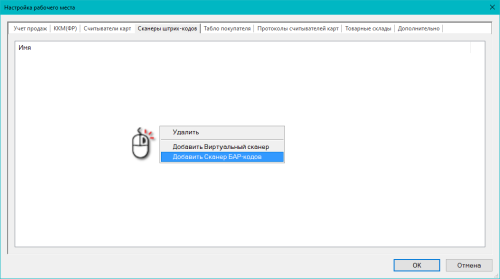
- В строке меню выберите «Сервис» - «Настройка рабочего места».

- Перейдите на вкладку «Сканеры штрих-кодов».
- Нажмите правой кнопкой мыши, выберите «Добавить» и укажите имя сканера.
4. Настройка сканера в "Управлении товарами СНК АЗС"
- Запустите "Управление товарами СНК АЗС".
- Повторите шаги из предыдущего пункта, чтобы добавить сканер в "Настройках рабочего места" и в этом приложении.
5. Настройка сканера в "Бэк-офис СНК-АЗС"
- В строке меню выберите «Файл» - «Выход», чтобы закрыть приложение "Бэк-офис СНК АЗС".
- Перейдите в папку с приложением "Бэк-офис СНК АЗС" (.\SNC_AZS\backofficeapp).
- Откройте файл настроек `bo_app.snc` с помощью текстового редактора (например, Notepad).
В секцию [Main] добавьте следующие строки:
[Main]
ServerIp=127.0.0.1
BarCodeScanners=Сканер БАР-кодов
Пояснения:
ServerIp - IP адрес ПК, на котором запущен "Сервер СНК-АЗС".
BarCodeScanners - название сканера, как оно указано в "Конфигураторе оборудования СНК-АЗС". (параметр "Имя" в п. 2)
- Сохраните изменения в файле bo_app.snc и закройте текстовый редактор.