

СНК-НКС МП Лояльность
Редактировал(а) Руслан Савельев 2025/09/24 03:56
1. Общая информация
Данная инструкция предназначена для администраторов АЗС и описывает настройку «СНК-АЗС» для работы с сервисом «СНК-НКС МП Лояльность».
2. Требования
- Установленная программа «СНК-АЗС» версии 1.75.7 и выше.
- Действующая лицензия «СНК-НКС МП Лояльность» на аппаратном или виртуальном HASP-ключе. Лицензия должна отображаться в программе «Информация по ключам HASP СНК-АЗС».
- Подключенный сканер штрих-кодов.
3. Подготовка сканера
- Переведите сканер в режим эмуляции COM-порта.
- Установите в сканере суффикс «0D0A» (или «0D», если «0D0A» не поддерживается).
4. Настройка в «Конфигураторе оборудования СНК-АЗС»
4.1. Настройка сканера БАР-кодов
- Запустите «Конфигуратор оборудования СНК-АЗС».
- Кликните правой кнопкой мыши по группе «Сканеры БАР-кодов» и выберите «Добавить устройство».

Добавление устройства - сканер
- В появившемся окне «Настройки» введите параметры:
- Тип: выберите «Сканер БАР-кодов».
- Имя: введите имя добавляемого сканера (например – «Сканер»).
- Группа: Выберите «Добавить группу» и назовите ее, например «1» (в данную группу устройств должны входить сканер и считыватель).
- Инициализировать устройство при обращении: не отмечать.
- Нажмите «ОК»
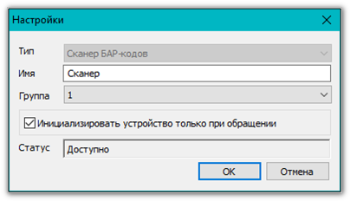
Наименование сканера и добавление его в группу устройств
- В левом окне выберите добавленный сканер и в правом окне появятся его настройки:
- Порт – выберите COM-порт сканера (откройте «Диспетчер устройств» Windows и посмотрите порт сканера в разделе «Порты»)
- Суффикс – суффикс, добавляемый после сканирования
- Нажмите кнопку «Сканирование» и отсканируйте любой штрих-код для проверки установленного в сканере суффикса («0D0A» или «0D»)
- Нажмите кнопку «Применить суффикс» и закройте окно сканирования
- Нажмите кнопку «Сохранить настройки» в правом нижнем углу.
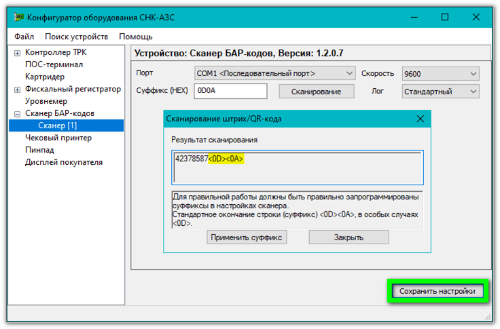
Настройка работы сканера
4.2. Настройка считывателя карт
- Кликните правой кнопкой мыши по группе «Картридер» и выберите «Добавить устройство».
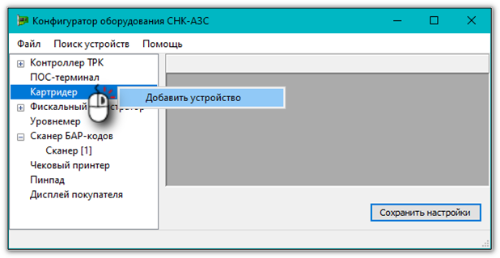
Добавление устройства - считыватель карт
- В появившемся окне «Настройки» введите параметры:
- Тип: выберите «Ридер карт НКС МП Лояльность».
- Имя: имя считывателя (например – «НКС МП Лояльность»).
- Группа: Выберите ранее созданную группу «1» (в данную группу устройств должны входить сканер и считыватель).
- Инициализировать устройство при обращении: отметьте флажок.
- Нажмите «ОК»
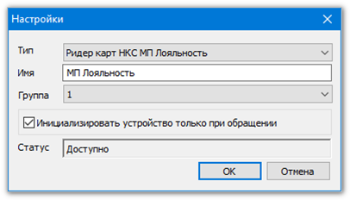
Добавление считывателя в группу устройств
В левом окне выберите добавленный считыватель и в правом окне появятся его настройки:
- Строка подключения: https://back.mpa.kg
- Код эмитента: 1
- Идентификатор ТО: получить у разработчика МП
- Секретный код: получить у разработчика МП
- Списания бонусов только на полную сумму корзины: отметьте флажок
- Настройки сканера:
- Порт: выберите тот же порт, что и в устройстве «Сканер»
- Скорость: выберите то же значение, что и в устройстве «Сканер»
- Суффикс: впишите тот же суффикс, что и в устройстве «Сканер»
- Нажмите кнопку «Сохранить настройки» в правом нижнем углу.
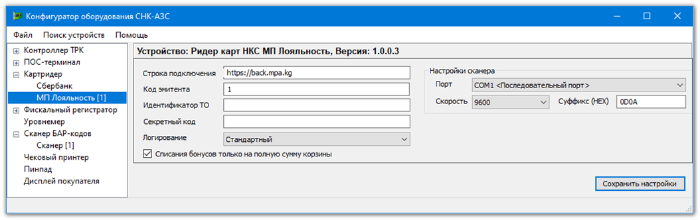
Настройка работы считывателя
5. Настройка в «Приложении оператора СНК-АЗС»
- Запустите «Приложение оператора СНК-АЗС»
- В строке меню выберите «Сервис» – «Настройка рабочего места»

Вход в настройки
- На вкладке «Считыватели карт» в самом поле вкладки нажмите правую кнопку мыши и выберите «Добавить МП Лояльность»

Добавление считывателя
- На вкладке «Сканеры штрих-кодов» в самом поле вкладки нажмите правую кнопку мыши и выберите «Добавить сканер»
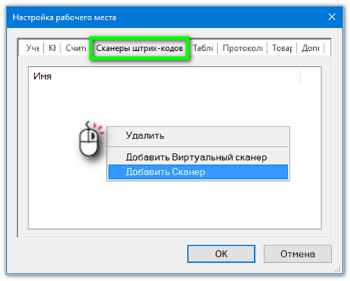
Добавление сканера
- На вкладке «Протоколы считывателей карт» в самом поле вкладки нажмите правую кнопку мыши и выберите «Добавить МП Лояльность \ МПА (дисконтные карты)»
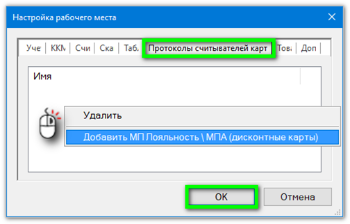
Добавление протокола считывателя карт
6. Настройка в «Управлении скидками СНК-АЗС»
- Запустите «Управление скидками СНК-АЗС»
- В левом окне выберите «Дисконтные карты».
- В правом окне выберите вкладку «Эмитенты».
- В поле вкладки нажмите правую кнопку мыши и выберите «Создать сеть эмитентов».

Создание сети эмитентов
- В появившемся окне в строке "Сеть эмитентов" выберите "НКС Лояльность".
- Нажмите "ОК"

Выбор сети эмитентов
- Кликните правой кнопкой мыши на строке «Сеть эмитентов "НКС Лояльность"» и выберите "Создать эмитента".
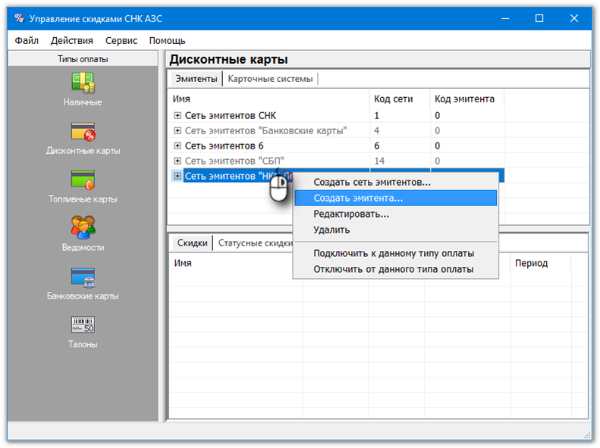
Создание эмитента
- В появившемся окне заполните поля:
- Имя: НКС Лояльность
- Код эмитента: 1
- Нажмите "ОК"
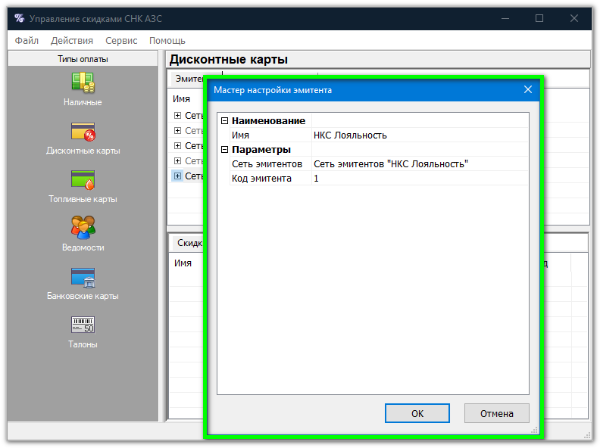
Заполнение данных эмитента
- На строке эмитента "НКС Лояльность" нажмите правую кнопку мыши и выберите "Подключить к данному типу оплаты".
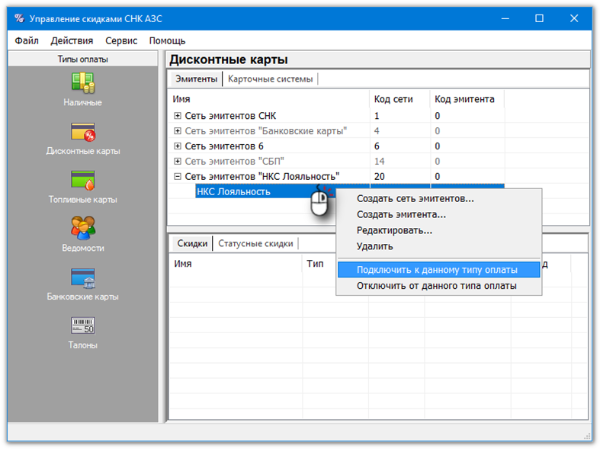
Подключение эмитента к типу оплаты
7. Начисление и списание бонусов
- Оформите продажу топлива в основном окне.
- Нажмите кнопку «Диск.к» и отсканируйте штрих-код из приложения клиента.
- Проверьте окно «Можно списать бонусы»:
- Если сумма появилась – введите её в поле «Бонусы в скидку» и нажмите «Продажа».
- Если суммы нет – бонусы за покупку будут начислены.
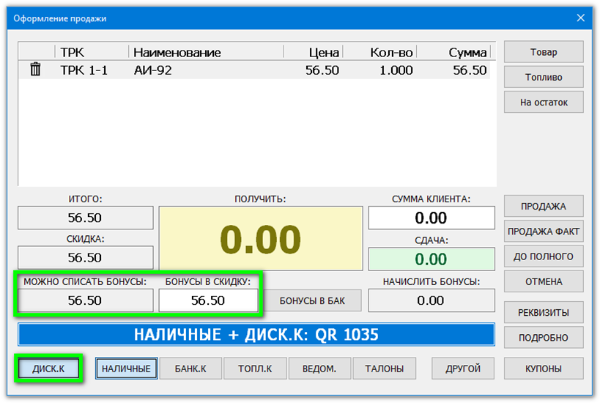
Списание бонусов