

СНК-Яндекс.Заправка
Назначение
Настоящая инструкция описывает перечень настроек параметров в СНК-АЗС для обслуживания клиентов (водителей), совершающих заправку топливом на АЗС через мобильное приложение Яндекс.Заправка без участия оператора АЗС.
Регламент подключения ТО
Партнерская сеть ТО:
1. Заполняет реквизиты подключаемых ТО (номер, адрес, GPS координаты) в личном кабинете сервиса «СНК-Менеджмент» и, при необходимости, выполняет сопоставление видов топлива на АЗС с мобильным сервисом;
2. Распределяет лицензию «СНК-Яндекс.Заправка» на hasp-ключ ТО;
3. Выполняет настройку программного обеспечения на ТО согласно данной инструкции;
4. Сообщает в СНК об окончании настройки ТО.
СНК:
5. Проводит проверку наличия связи с указанными ТО;
6. Активирует на сервере СНК указанные ТО.
Сервис Яндекс:
7. Проверяет доступность Сервера СНК и информацию по указанным ТО;
8. Активирует указанные ТО в мобильном приложении Яндекс.Заправка.
Партнерская сеть ТО:
9. Проверяет наличие ТО в мобильном приложении Яндекс.Заправка (сверяет название ТО и расположение на карте);
10. Проверяет соответствие номеров пистолетов и типов топлива с отображением в мобильном приложении;
11. Проводит контрольную заправку на своих ТО через мобильное приложение Яндекс.Заправка с участием водителя;
12. Проводит инструктаж персонала по работе с данным сервисом.
1. Заполнение реквизитов ТО
- В ЛК «СНК-Менеджмент» должна быть заведена ТО с заполненными адресом и координатами (подробно тут).
- Если в сети организации используются разные подвиды одного топлива (например, ДТ, ДТЛ, ДТЗ, АИ-92 и АИ-92 премиум и т.д.) то необходимо настроить соответствие видов топлива на АЗС с мобильным сервисом (подробно тут).
2. Распределение лицензии
Для работы служб мобильных сервисов, необходимо распределить лицензию «СНК-Яндекс.Заправка» на hasp-ключ ТО (подробно тут).
3. Настройка в «СНК-АЗС»
3.1. Автозапуск контроллера терминалов
Для работы с сервисом «СНК-Яндекс.Заправка», необходимо, чтобы программа «Контроллер терминалов АЗС» была запущена во время работы «СНК-АЗС»
Для настройки автозапуска этой программы вместе с «СНК-АЗС» выполните следующие шаги:
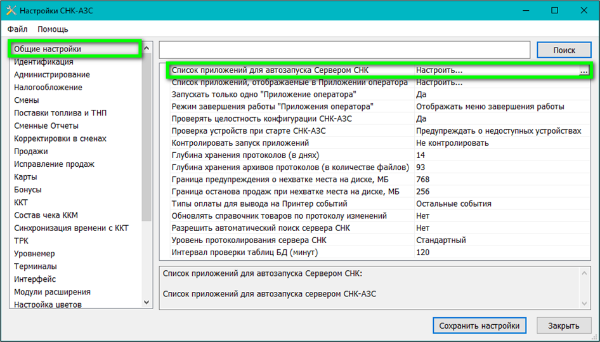
- Запустите приложение «Настройки СНК-АЗС» и выберите раздел «Общие настройки».
- В строке пункта «Список приложений для автозапуска Сервером СНК» нажмите на кнопку с тремя точками справа:
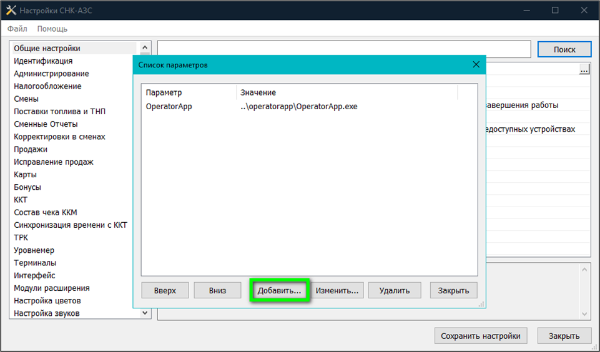
- В открывшемся окне «Список параметров» нажмите «Добавить»:
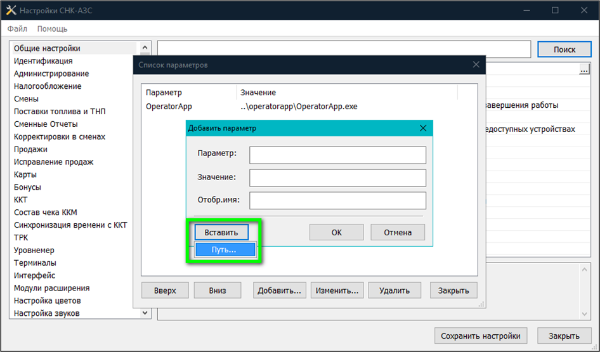
- В открывшемся окне «Добавить параметр» нажмите «Вставить» → «Путь»:
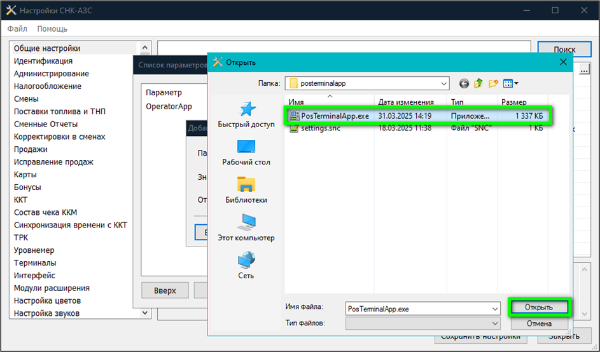
- В открывшемся окне проводника выберите файл \SNC_AZS\posterminalapp\PosTerminalApp.exe и нажмите «Открыть»:
- В открывшемся окне «Добавить параметр» заполните значения:
- Параметр – posterminalapp
- Значение – (заполнится автоматически после выбора файла)
- Отобр.имя – ПОС терминал
- Нажмите «ОК»
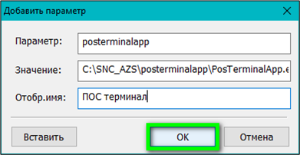
- В окне «Список параметров» появится новая запись с запускаемой программой, закройте его.
- Нажмите «Сохранить настройки» и закройте приложение «Настройки СНК-АЗС».
3.2. Добавление устройства ПОС-терминал
Работа сервиса мобильных заявок осуществляется через настраиваемое программное устройство (терминал самообслуживания), для его добавления выполните следующие шаги:
- Запустите приложение «Конфигуратор оборудования СНК-АЗС» и выберите группу «ПОС-терминал».
- Кликните правой кнопкой мыши на ней и выберите «Добавить устройство»:
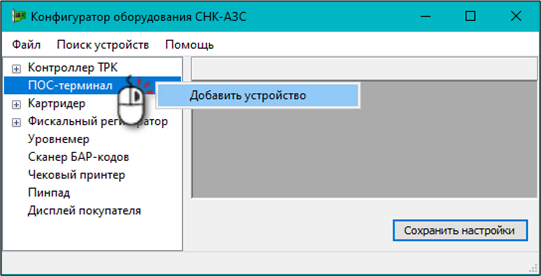
Добавление устройства в группу
- В открывшемся окне «Настройки» заполните значения:
- Тип – Сервис мобильных заявок СНК
- Имя – Яндекс
- Группа – Не задано
- Инициализировать устройство только при обращении – параметр не отмечен
- Статус – Доступно (заполняется автоматически)
- Нажмите «ОК»
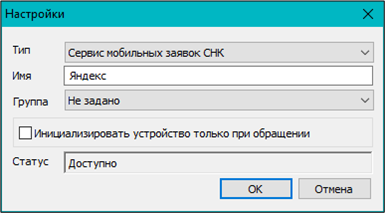
Выбор типа устройства
- В левом окне раскройте список устройств в группе «ПОС-терминал» нажав на кнопку с плюсом у названия этой группы.
- Выберите добавленное устройство «Яндекс» и в правом окне появятся его настройки, заполните значения:
- Номер терминала – номер устройства, должен быть уникальным среди всех терминалов на данной ТО
- Адрес сервера – mobile.sncard.ru
- ПОС-терминал – mobile2.sncard.ru
- Порт – 2373 (впишите в оба окна)
- Сервис заявок – выберите значение «СНК-API (сервис заявок)», нажмите кнопку «Загрузить», дождитесь загрузки списка и выберите в нем Yandex
- Отметьте флажками опции:
- Передавать состояние ТРК
- Передавать счетчик текущего расхода
- Использовать для обмена канал NATS
- Нажмите кнопку «Сохранить настройки» и закройте «Конфигуратор оборудования»:
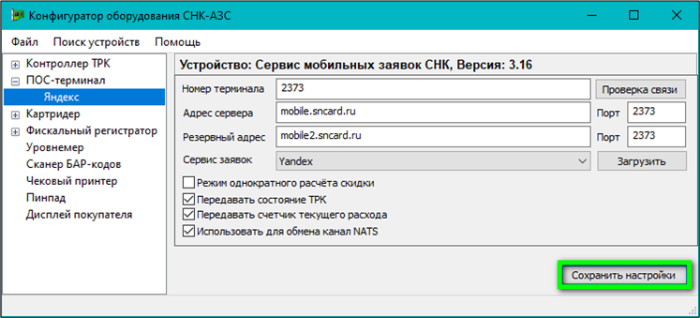
Сохранение настроек устройства
3.3. Добавление ведомости для проведения и учета заявок
Ведомость необходима для проведения оплаты по заявкам в «СНК-АЗС», также по ней будут формироваться отчеты.
Ведомость может быть:
- Централизованная - создается в «СНК-Офис», либо в «СНК-ПЦ» и передается на точки обслуживания через «Коммуникационный сервер СНК».
- Локальная – создается на АЗС.
Для создания локальной ведомости, выполните следующие шаги:
- Запустите приложение «Управление скидками СНК-АЗС», выберите раздел «Ведомости» и перейдите на вкладку «Организации»:

Вкладка "Организации" в разделе "Ведомости"
В поле этой вкладки нажмите правой кнопкой мыши и выберите «Создать организацию»:

Создание новой ведомости
- В открывшемся окне измените параметры:
- Имя – название ведомости (например, Яндекс).
- Заблокировать – Да (блокировка делает ведомость недоступной для оператора, при выборе им типа оплаты для расчета клиентов).
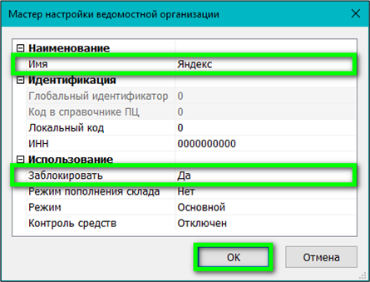
Настройка параметров ведомости
3.4. Настройка ПОС-терминала
Добавленное программное устройство ПОС-терминал (терминал самообслуживания) необходимо настроить и привязать к нему ведомости для проведения по ним заявок, для этого выполните следующие шаги:
- Запустите приложение «Управление конфигурацией СНК-АЗС» и выберите раздел «Терминалы самообслуживания»:

Раздел настроек ПОС-терминалов
- На строке устройства «Яндекс» кликните правой кнопкой мыши и выберите «Редактировать»:
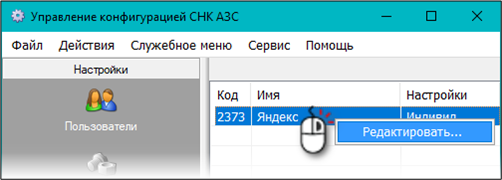
Вход в режим изменения настроек ПОС-терминала
- В открывшемся окне «Мастер настройки ТСО» заполните значения:
- Тип терминала – Терминалы других производителей
- Вед. организация (по умолч.) – Яндекс (созданная ведомость, добавить только, если создана одна общая ведомость, если создавались разные ведомости для физ. и юр. лиц, то оставить пустое значение)
- Вед. организация (физ. лица) – Яндекс (физ. лица) (созданная ведомость, добавить только, если создана специальная ведомость для физ. лиц, если создавалась одна общая ведомость, то оставить пустое значение)
- Вед. организация (юр. лица) – Яндекс (юр. лица) (созданная ведомость, добавить только, если создана специальная ведомость для юр. лиц, если создавалась одна общая ведомость, то оставить пустое значение)
- Принудительный пуск ТРК – Да
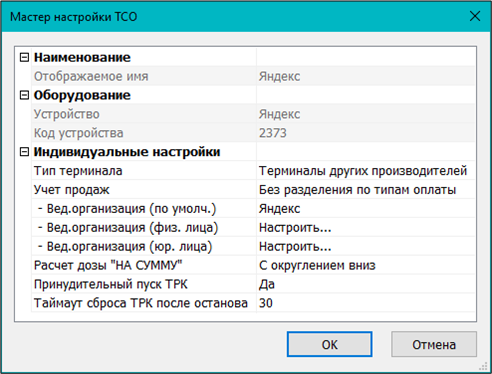
Терминал настроен на одну общую ведомость
3.5. Проверка доступности портов TCP
- Убедитесь, что на ПК открыты входящие и исходящие порты: 1313, 2373
- Убедитесь в отсутствии блокировки соединения АЗС с сервером. Список возможных блокировок:
- брандмауэр операционной системы блокирует соединение;
- маршрутизатор сети блокирует подключение (белый список);
- настройки модема ограничивают доступ в сеть интернет.
4. Сообщение в СНК о настроенной ТО
- Сообщите об окончании настройки мобильного сервиса в СНК одним из способов:
- по телефону в рабочее время
- создав заявку на сайте техподдержки.
5. Проверка связи с ТО от СНК
- СНК проверит наличие связи с указанной ТО.
6. Активация ТО от СНК
- СНК активирует ТО. После активации, АЗС должна появиться в «СНК-Менеджмент», в разделе мобильных сервисов, на вкладке «Активность ТО» в группе Яндекс, с соответствующим ТО номером (подробно тут).
7. Проверка информации сотрудниками Яндекса
- Сотрудники Яндекса проверят доступность «Сервера СНК» и информацию по подключаемой ТО.
8. Активация ТО в приложениях Яндекс
- Сотрудники Яндекса активируют подключаемую ТО в своем приложении.
9. Проверка наличия ТО в приложении клиента
- В приложении клиента проверьте название ТО и его расположение на карте.
10. Проверка конфигурации пистолетов ТРК
- В приложении клиента проверьте визуальное соответствие номера колонки и типов топлива с отображением в мобильном приложении. В мобильном приложении, чтобы сделать заявку, клиент выбирает номер колонки и тип топлива, поэтому нужно убедиться, что на АЗС правильно пронумерованы колонки и их стороны.
11. Контрольная заправка на ТО
- Проведите тестовую заправку на ТО, используя мобильное приложение Яндекса.
12. Инструктаж персонала
- Проинструктируйте операторов АЗС и заправщиков, как действовать при заявке от мобильных приложений (в какой момент снимать пистолет, когда включать колонку, если требуется и т.д.).