

СНК-Метаника
1. Назначение
Программный модуль «СНК-Метаника» предназначен для обслуживания клиентов ПЦ Метаника на АГНКС, оборудованные программным обеспечением управления «СНК-АЗС», через мобильное приложение «Метаника» в режиме самообслуживания.
2. Требования
- Версия ПО «СНК-АЗС» должна быть не ниже 1.75.1.
- Необходима лицензия «СНК- Метаника» Лицензия должна отображаться в программе «KeyInfo».
- Получить идентификатор ТО от Метаника.
- Для сканирования QR-кодов из приложения клиента необходим сканер штрих-кодов.
3. Настройка в «Конфигураторе оборудования СНК-АЗС»
- Запустите приложение "Конфигуратор оборудования СНК-АЗС"
- В левом окне найдите группу «Картридер» и кликните по ней правой кнопкой мыши.
- Выберите «Добавить устройство».
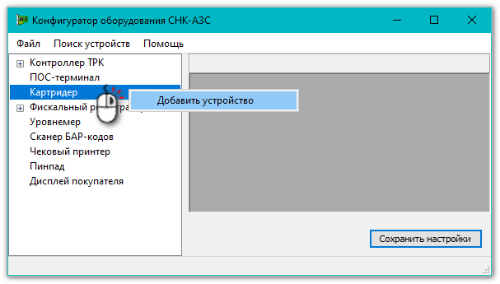
Добавление нового считывателя
В окне «Настройки» выберите тип подключаемого считывателя и введите его название:
- Тип: выберите «Ридер карт Метаника».
- Имя: введите имя добавляемого терминала (например - "Метаника").
- Группа: Создайте группу и выберите ее, для этого:
- В поле «Группа» выберите «+ Добавить группу…»
- В появившемся окне «Добавить группу» введите название группы (например, «Группа сканер) и нажмите «ОК»
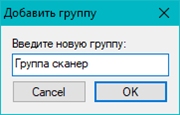
Создание группы, объединяющей работу устройств
- Инициализировать устройство при обращении: установите флажок.
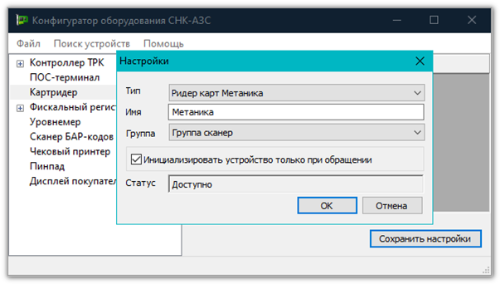
Выбор типа добавляемого считывателя
Если сканер штрих-кодов отсутствует в списке устройств, то добавьте его:
- В левом окне найдите группу «Сканер БАР-кодов» и кликните по ней правой кнопкой мыши.
- Выберите «Добавить устройство».
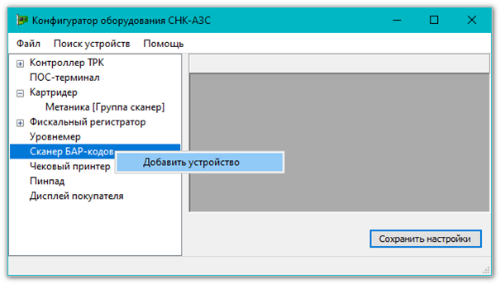
Добавление нового сканера штрих-кодов
В окне «Настройки» выберите тип подключаемого сканера и введите его название:
- Тип: выберите «Сканер Бар-кодов».
- Имя: введите имя добавляемого сканера (например - "Сканер").
- Группа: Выберите ту же группу, что и для считывателя («Группа сканер»)
- Инициализировать устройство при обращении: не используется.
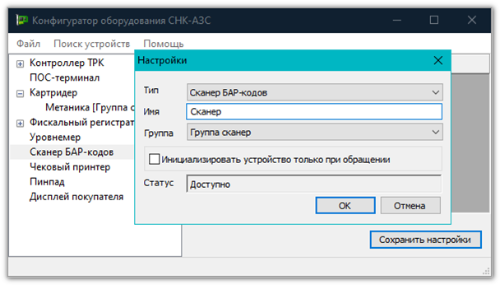
Выбор типа добавляемого сканера
Убедитесь, что считыватель и сканер настроены для работы в одной группе «Группа сканер» (справа от названия устройств будет отображаться группа, в которой они состоят).
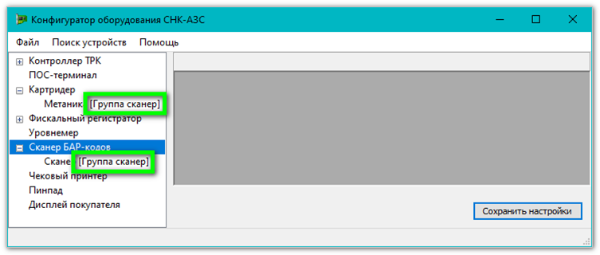
Устройства работают в составе одной группы
В левом окне выберите добавленный сканер. В правом окне настройте его параметры:
- Порт: укажите порт, по которому подключен сканер.
- Суффикс: укажите суффикс, установленный в сканере (для проверки установленного суффикса, нажмите кнопку «Сканировать» и просканируйте любой товар). Допустимые значения суффикса, установленного в сканере - 0D или 0D0A.
- Скорость: укажите скорость передачи данных подключенного сканера.
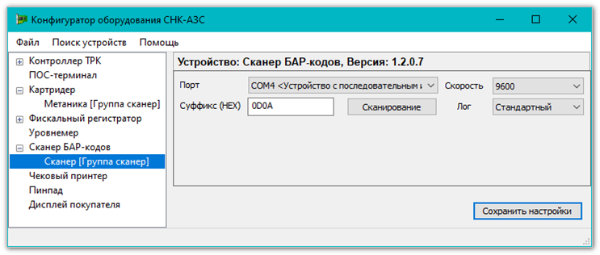
Параметры сканера штрих-кодов
В левом окне выберите добавленные устройства. В правом окне настройте их параметры.
Настройки сканера:
- Порт: укажите порт, по которому подключен сканер.
- Скорость: укажите скорость передачи данных подключенного сканера.
- Суффикс: укажите суффикс, установленный в сканере.
Настройки считывателя:
- Код эмитента: код эмитента Метаника
- Идентификатор ТО: ИД, полученный для конкретной ТО от Метаника
- Строка подключения: адрес подключения к серверу Метаника
- Логирование: режим логирования работы драйвера считывателя
Таблица соответствий кодов:
В этой таблице настраивается соответствие кодов топлив в сервисе «Метаника» с кодами в СНК-АЗС.
- Код топлива Метаника: код топлива, используемый в сервисе «Метаника».
- Наименование топлива Метаника: расшифровка кода (наименование топлива).
- Группа топлива: группа топлива в СНК-АЗС.
- Код в ПЦ: код топлива в СНК-ПЦ. Посмотреть код можно в карточке топлива в программе «Управление товарами СНК-АЗС», в параметре «Код в ПЦ».
При необходимости, дополнительные строки соответствий можно добавить, нажав правую кнопку мыши под таблицей соответствий кодов и выбрав «Добавить».
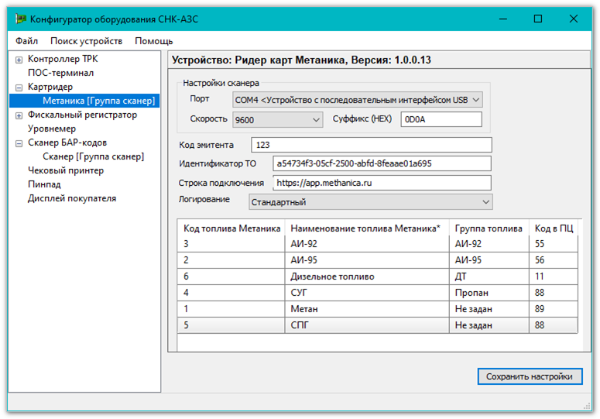
Параметры настроек считывателя Метаника
- Нажмите кнопку «Сохранить настройки», чтобы применить изменения.
4. Настройка считывателя в «Управлении скидками СНК-АЗС»
- Запустите программу "Управление скидками СНК-АЗС".
- В левом окне выберите "Топливные карты".
- В правом окне перейдите на вкладку "Эмитенты".
- В поле вкладки нажмите правую кнопку мыши и выберите "Создать сеть эмитентов".
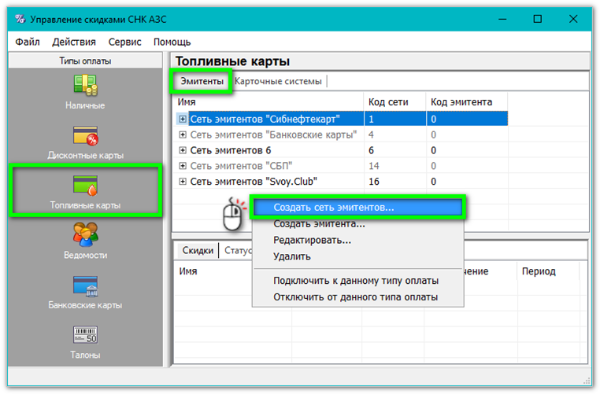
Создание сети эмитентов
Появится окно настройки сети эмитентов.
- В строке "Сеть эмитентов" выберите "Метаника".
- Нажмите "ОК".
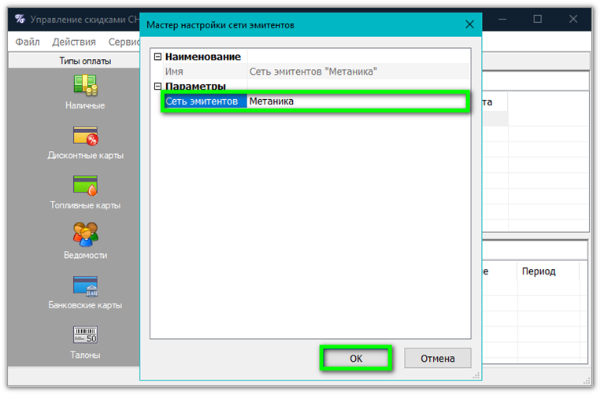
Выбор типа сети эмитентов
- На строке "Сеть эмитентов «Метаника»" нажмите правую кнопку мыши и выберите "Создать эмитента".
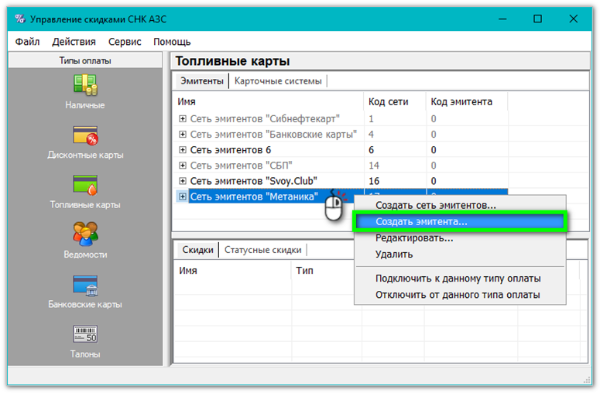
Создание эмитента
Откроется окно настройки эмитента, заполните параметры:
- Имя: Метаника
- Код эмитента: укажите тот же номер эмитента, который указали при настройке считывателя "Метаника" в "Конфигураторе оборудования"
- Нажмите ОК
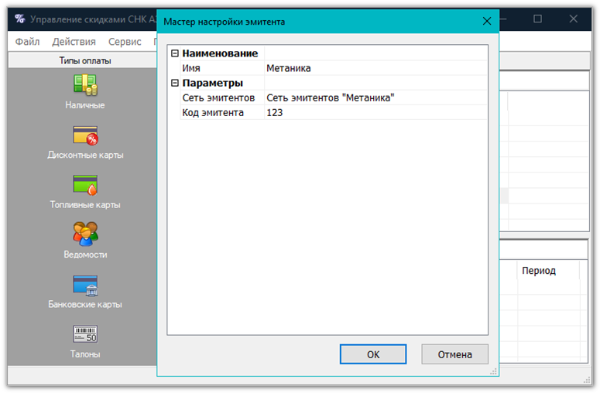
Настройка эмитента
- На строке эмитента «Метаника» нажмите правую кнопку мыши и выберите "Подключить к данному типу оплаты".
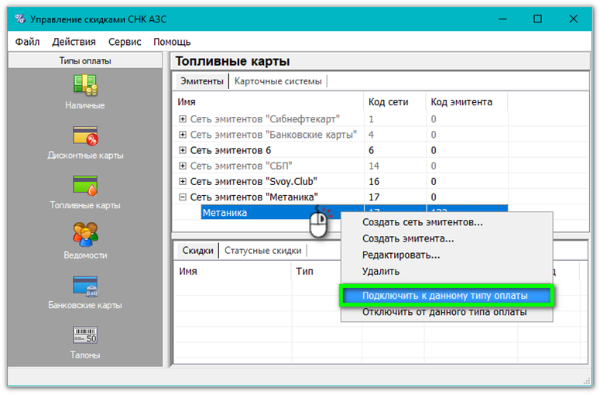
Подключение эмитента к типу оплаты
5. Настройка сервиса в «Приложении оператора СНК-АЗС»
- Запустите «Приложение оператора СНК-АЗС».
- В строке меню выберите «Сервис» - «Настройка рабочего места».

Меню "Сервис"
Добавление устройства и протоколов:
На вкладке «Считыватели карт»:
- Нажмите правой кнопкой мыши в поле вкладки и выберите «Добавить Метаника».
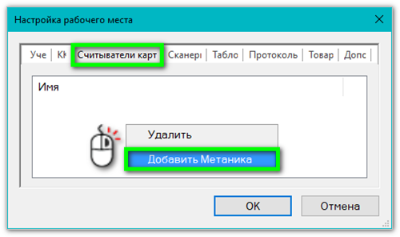
Добавление считывателя
На вкладке «Протоколы считывателей карт»:
- Нажмите правой кнопкой мыши в поле вкладки и выберите «Добавить Метаника \ Метаника (топливные карты)».
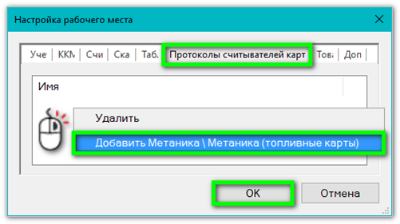
Добавление протокола считывания
- Нажмите кнопку "ОК" для сохранения настроек.
6. Порядок оформления продажи
6.1. Действия клиента
- Клиент запускает приложение на своем мобильном устройстве и нажимает кнопку «Заправиться».
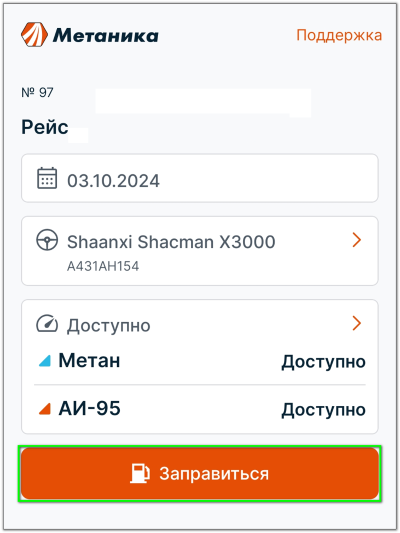
Приложение "Метаника" на мобильном устройстве
- Откроется раздел «Новая заправка», в нем клиент выбирает тип топлива, вводит объем заправки в литрах или рублях и нажимает кнопку «Далее».
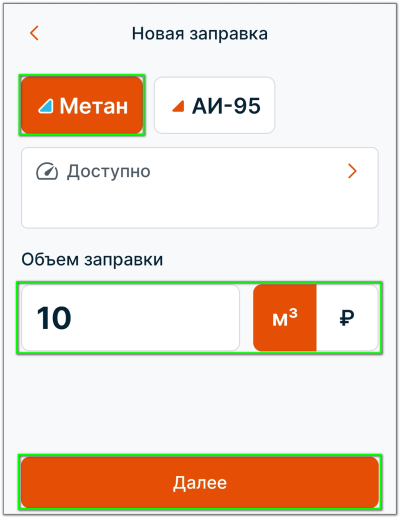
Заявка на заправку в мобильном приложении
- На экране мобильного устройства появится QR-код, который клиент показывает оператору АЗС и сообщает ему номер ТРК и тип топлива.
6.2. Действия оператора АЗС
- Оператор создает заявку на нужную ТРК, выбирает тип оплаты – «Топливные карты» через считыватель «Метаника» и считывает сканером QR-код клиента.
- Появится окно с запросом подтверждения информации по клиенту (тип транспорта, тип топлива и его объем в заявке), если все верно, то нажимает «ОК».
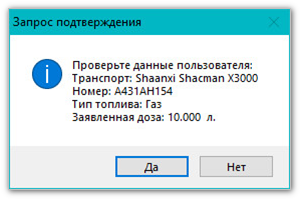
Окно запроса подтверждения данных клиента
- В окне оформления продажи автоматически будет заполнено количество заправляемого топлива из приложения клиента. Тип оплаты – топливные карты.
- Оператор нажимает кнопку «ПРОДАЖА».
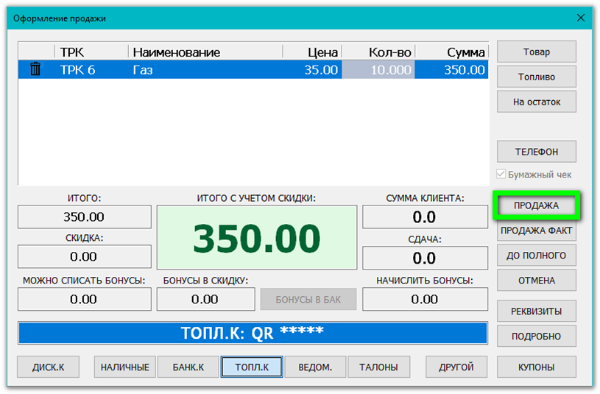
Окно оформления продажи
- Заявка будет передана на ТРК и завершится автоматически.