

СНК-О! Деньги
Назначение
Настоящая инструкция описывает перечень настроек параметров в СНК-АЗС для обслуживания клиентов (водителей), совершающих заправку топливом на АЗС через мобильное приложение «Мой О!», раздел «О! Деньги», без участия оператора АЗС.
Требования
- Версия «СНК-АЗС»
- От 1.75.6 и выше
- Лицензии
- «СНК-О! Деньги»
Регламент подключения ТО
Партнерская сеть ТО:
1. Заполняет реквизиты подключаемых ТО (номер, адрес, GPS координаты) в личном кабинете сервиса «СНК-Менеджмент» и, при необходимости, выполняет сопоставление видов топлива на АЗС с мобильным сервисом;
2. Распределяет лицензию «СНК-О! Деньги» на hasp-ключ ТО;
3. Выполняет настройку программного обеспечения на ТО согласно данной инструкции;
4. Сообщает в СНК об окончании настройки ТО.
СНК:
5. Проводит проверку наличия связи с указанными ТО;
6. Активирует на сервере СНК указанные ТО.
Сервис «О! Деньги»::
7. Проверяет доступность Сервера СНК и информацию по указанным ТО;
8. Активирует указанные ТО в мобильном приложении «Мой О!», раздел «О! Деньги».
Партнерская сеть ТО:
9. Проверяет наличие ТО в мобильном приложении «Мой О!», раздел «О! Деньги» (сверяет название ТО и расположение на карте);
10. Проверяет соответствие номеров пистолетов и типов топлива с отображением в мобильном приложении;
11. Проводит контрольную заправку на своих ТО через мобильное приложение «Мой О!», раздел «О! Деньги» с участием водителя;
12. Проводит инструктаж персонала по работе с данным сервисом.
1. Заполнение реквизитов ТО
- В ЛК «СНК-Менеджмент» должна быть заведена ТО с заполненными адресом и координатами (подробно тут).
- Если в сети организации используются разные подвиды одного топлива (например, ДТ, ДТЛ, ДТЗ, АИ-92 и АИ-92 премиум и т.д.) то необходимо настроить соответствие видов топлива на АЗС с мобильным сервисом (подробно тут).
2. Распределение лицензии
Для работы служб мобильных сервисов, необходимо распределить лицензию «СНК-О! Деньги» на hasp-ключ ТО (подробно тут).
3. Настройка в «СНК-АЗС»
3.1. Автозапуск контроллера терминалов
Для работы с сервисом «СНК-О! Деньги», необходимо, чтобы программа «Контроллер терминалов АЗС» была запущена во время работы «СНК-АЗС»
Для настройки автозапуска этой программы вместе с «СНК-АЗС» выполните следующие шаги:
- Запустите приложение «Настройки СНК-АЗС» и выберите раздел «Общие настройки».
- В строке пункта «Список приложений для автозапуска Сервером СНК» нажмите на кнопку с тремя точками справа:
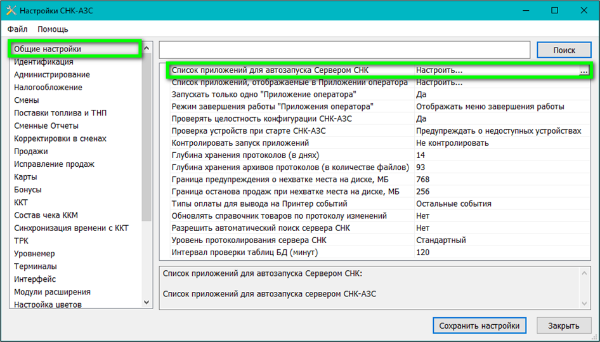
- В открывшемся окне «Список параметров» нажмите «Добавить»:
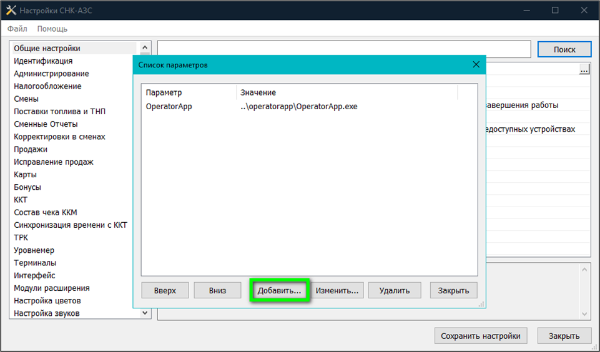
- В открывшемся окне «Добавить параметр» нажмите «Вставить» → «Путь»:
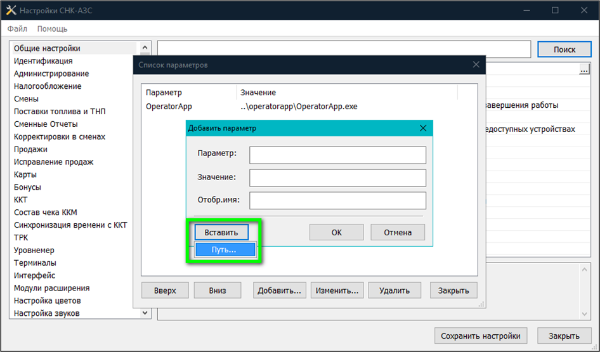
- В открывшемся окне проводника выберите файл \SNC_AZS\posterminalapp\PosTerminalApp.exe и нажмите «Открыть»:
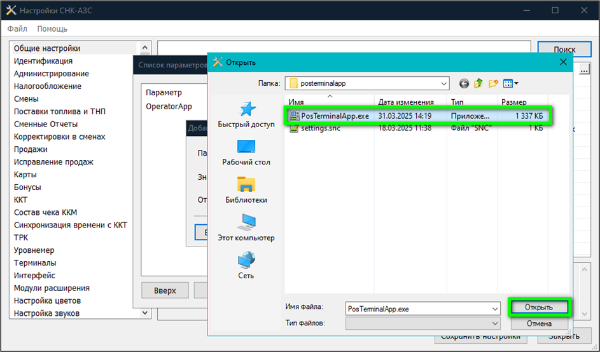
- В открывшемся окне «Добавить параметр» заполните значения:
- Параметр – posterminalapp
- Значение – (заполнится автоматически после выбора файла)
- Отобр.имя – ПОС терминал
- Нажмите «ОК»
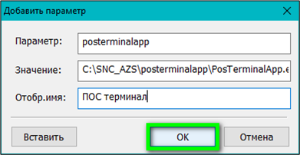
- В окне «Список параметров» появится новая запись с запускаемой программой, закройте его.
- Нажмите «Сохранить настройки» и закройте приложение «Настройки СНК-АЗС».
3.2. Добавление устройства ПОС-терминал
Работа сервиса мобильных заявок осуществляется через настраиваемое программное устройство (терминал самообслуживания), для его добавления выполните следующие шаги:
- Запустите приложение «Конфигуратор оборудования СНК-АЗС» и выберите группу «ПОС-терминал».
- Кликните правой кнопкой мыши на ней и выберите «Добавить устройство»:
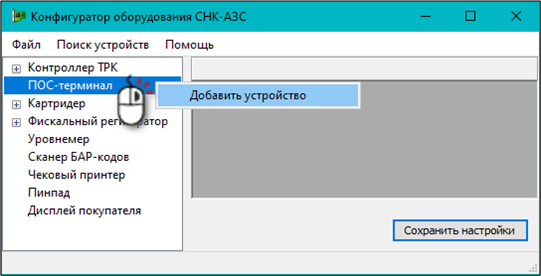
Добавление устройства в группу
- В открывшемся окне «Настройки» заполните значения:
- Тип – Сервис мобильных заявок СНК
- Имя – О! Деньги
- Группа – Не задано
- Инициализировать устройство только при обращении – параметр не отмечен
- Статус – Доступно (заполняется автоматически)
- Нажмите «ОК»
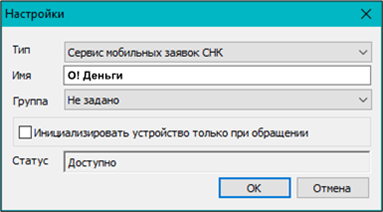
Выбор типа устройства
- В левом окне раскройте список устройств в группе «ПОС-терминал» нажав на кнопку с плюсом у названия этой группы.
- Выберите добавленное устройство «О! Деньги» и в правом окне появятся его настройки, заполните значения:
- Номер терминала – номер устройства, должен быть уникальным среди всех терминалов в группе «ПОС-терминал».
- Адрес сервера – mobile.sncard.ru
- ПОС-терминал – mobile2.sncard.ru
- Порт – 2385 (впишите в оба окна)
- Сервис заявок – выберите значение «СНК-API (сервис заявок)», нажмите кнопку «Загрузить», дождитесь загрузки списка и выберите в нем «О! Деньги»
- Отметьте флажками опции:
- Передавать состояние ТРК
- Передавать счетчик текущего расхода
- Использовать для обмена канал NATS
- Нажмите кнопку «Сохранить настройки» и закройте «Конфигуратор оборудования»
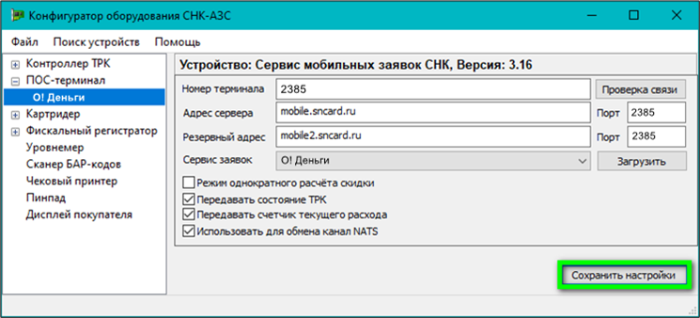
Сохранение настроек устройства
3.3. Настройка эмитента
Для работы данного мобильного сервиса необходимо наличие эмитента, при централизованном управлении он передается из ПЦ на АЗС.
При локальном управлении необходимо завести эмитента локально на АЗС, для этого:
- Запустите приложение «Управление скидками СНК-АЗС», выберите раздел «Топливные карты» и перейдите на вкладку «Эмитенты»
- В поле вкладки нажмите правую кнопку мыши и выберите "Создать сеть эмитентов"
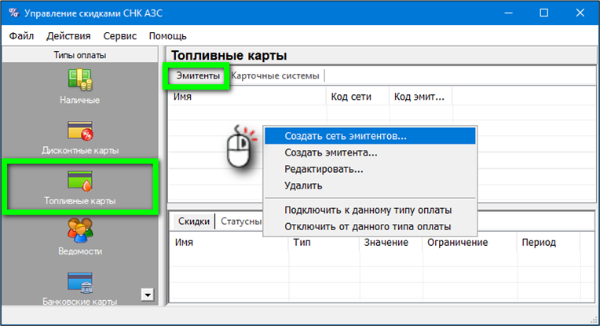
Создание сети эмитентов
- В появившемся окне в строке "Сеть эмитентов" выберите «Сибнефтекарт» и нажмите "Ок"
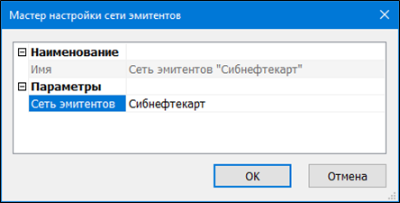
Выбор сети эмитентов
- Кликните правой кнопкой мыши на строке Сеть эмитентов "Сибнефтекарт" и выберите "Создать эмитента"
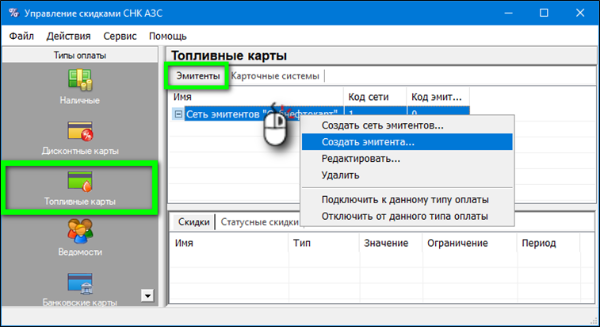
Создание сети эмитентов
- В появившемся окне заполните поля:
- Имя - Эмитент топливных карт
- Код эмитента - (код вашего эмитента, узнать его можно, запустив программу KeyInfo, в поле - Лицензии)
- Нажмите "Ок"
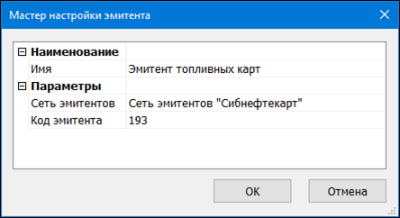
Настройка эмитента, для примера указан код эмитента 193
- На строке эмитента "Эмитент топливных карт" нажмите правую кнопку мыши и выберите "Подключить к данному типу оплаты".
- На строке Сеть эмитентов "Сибнефтекарт" также нажмите правую кнопку мыши и выберите "Подключить к данному типу оплаты".
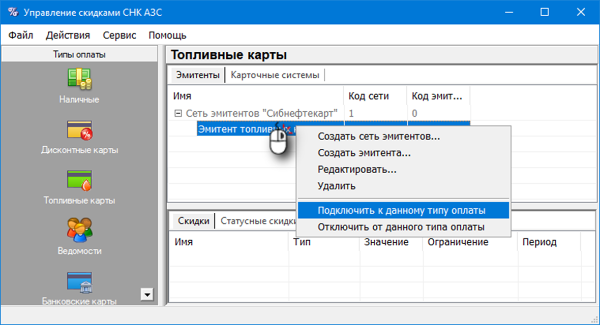
Подключение эмитента к типу оплаты
3.4. Настройка ПОС-терминала
Добавленное программное устройство ПОС-терминал (терминал самообслуживания) необходимо настроить и привязать к нему ведомости для проведения по ним заявок, для этого выполните следующие шаги:
- Запустите приложение «Управление конфигурацией СНК-АЗС» и выберите раздел «Терминалы самообслуживания»:
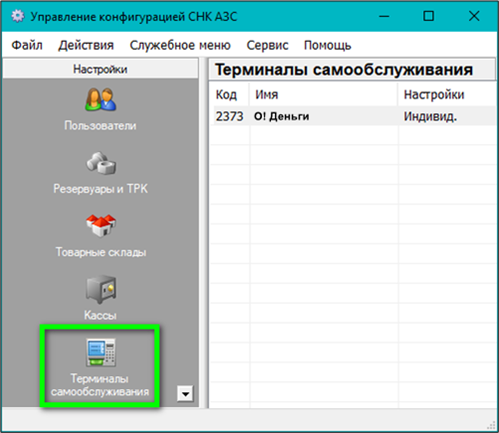
Раздел настроек ПОС-терминалов
- На строке устройства «О! Деньги» кликните правой кнопкой мыши и выберите «Редактировать»:
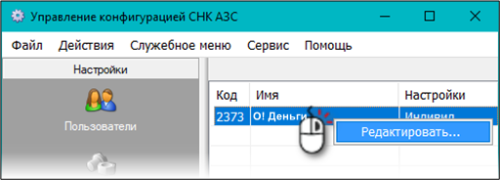
Вход в режим изменения настроек ПОС-терминала
- В открывшемся окне «Мастер настройки ТСО» заполните значения:
- Тип терминала - Мобильные терминалы
- Расчет дозы «НА СУММУ» - Максимальная точность
- Принудительный пуск ТРК - Нет
- Способ регистрации в ККТ - Фискальный чек
- - ККТ для оформления чека - Касса рабочего места
- Тип оплаты для регистрации в ККТ
- - Для физ. лиц - Банковские карты
- - Для физ. лиц + ДК СНК – Банковские карты
- - Для юр. лиц - Банковские карты
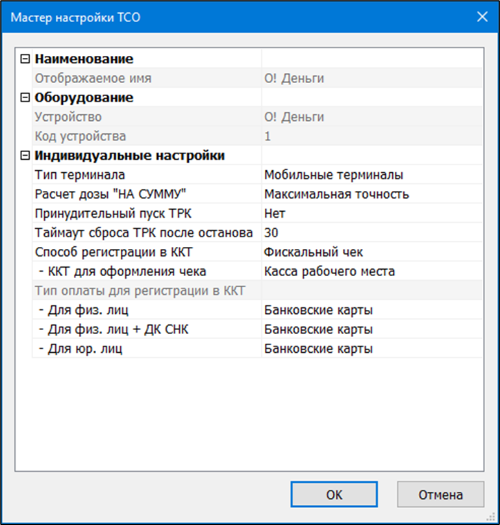
Настройки терминала
3.5. Проверка доступности портов TCP
- Убедитесь, что на ПК открыты входящие и исходящие порты: 1313, 2385
- Убедитесь в отсутствии блокировки соединения АЗС с сервером. Список возможных блокировок:
- брандмауэр операционной системы блокирует соединение;
- маршрутизатор сети блокирует подключение (белый список);
- настройки модема ограничивают доступ в сеть интернет.
4. Сообщение в СНК о настроенной ТО
- Сообщите об окончании настройки мобильного сервиса в СНК одним из способов:
- по телефону в рабочее время
- создав заявку на сайте техподдержки.
5. Проверка связи с ТО от СНК
- СНК проверит наличие связи с указанной ТО.
6. Активация ТО от СНК
- СНК активирует ТО. После активации, АЗС должна появиться в «СНК-Менеджмент», в разделе мобильных сервисов, на вкладке «Активность ТО» в группе «О! Деньги», с соответствующим ТО номером (подробно тут).
7. Проверка информации сотрудниками «О! Деньги»
- Сотрудники «О! Деньги» проверят доступность «Сервера СНК» и информацию по подключаемой ТО.
8. Активация ТО в приложениях «Мой О!»
- Сотрудники «О! Деньги» активируют подключаемую ТО в своем приложении.
9. Проверка наличия ТО в приложении клиента
- В приложении клиента проверьте название ТО и его расположение на карте.
10. Проверка конфигурации пистолетов ТРК
- В приложении клиента проверьте визуальное соответствие номера колонки и типов топлива с отображением в мобильном приложении. В мобильном приложении, чтобы сделать заявку, клиент выбирает номер колонки и тип топлива, поэтому нужно убедиться, что на АЗС правильно пронумерованы колонки и их стороны.
11. Контрольная заправка на ТО
- Проведите тестовую заправку на ТО, используя мобильное приложение «Мой О!», раздел «О! Деньги»..
12. Инструктаж персонала
- Проинструктируйте операторов АЗС и заправщиков, как действовать при заявке от мобильных приложений (в какой момент снимать пистолет, когда включать колонку, если требуется и т.д.).