

СНК-Телемедиа
1. Информация
Инструкция по настройке СНК-АЗС для подключения к сервису мобильных заявок «СНК-Телемедиа».
2. Требования
- Лицензия «СНК Сервис мобильных заявок Телемедиа», распределенная на HASP-ключ основного рабочего места СНК-АЗС.
- «СНК-АЗС» версии 1.77.7 и выше.
3. API-key
Получите API‑ключ сервиса «Телемедиа» в СНК и передайте его в «Телемедиа» для активации.
4. Заполнение реквизитов ТО
В ЛК «СНК-Менеджмент» для подключаемой ТО должны быть верно указаны адрес и координаты (см. «СНК-Менеджмент. Руководство по централизованному управлению продуктами СНК» – Управление точками обслуживания (ТО)).
5. Привязка кодов топлив
Укажите, каким типам топлива из сервиса «Яндекс.Заправка» соответствуют коды топлива, используемые на вашей ТО (см. "СНК-Менеджмент. Руководство по централизованному управлению продуктами СНК" - Перекодировка топлива).
6. Контроллер терминалов СНК-АЗС
Убедитесь, что установлен автозапуск приложения «Контроллер терминалов СНК-АЗС» вместе с «Сервером СНК-АЗС», для этого:
- Проверьте, что в настройке "Список приложений для автозапуска Сервером СНК" есть параметр posterminalapp с значением ..\posterminalapp\PosTerminalApp.exe
Если указанный параметр отсутствует, то добавьте его. Ссылка на страницу - Настройка автозапуска контроллера терминалов.
7. Добавление устройства
- Запустите приложение «Конфигуратор оборудования СНК-АЗС» и выберите группу «ПОС-терминал»
- Кликните правой кнопкой мыши на ней и выберите «Добавить устройство»
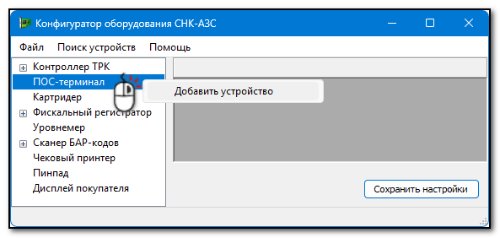
Добавление устройства
- В открывшемся окне «Настройки» заполните значения:
- Тип – Сервис мобильных заявок СНК
- Имя – Телемедиа
- Нажмите «ОК»
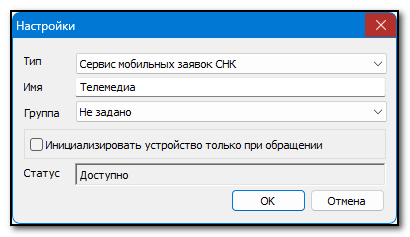
Выбор типа устройства
- В левом окне выберите добавленное устройство «Телемедиа»
- В правом окне заполните настройки:
- Номер терминала – уникальный номер среди всех устройств в группе «ПОС-терминал».
- Адрес сервера – mobile.sncard.ru
- ПОС-терминал – mobile2.sncard.ru
- Порт – 2388 (впишите в оба окна)
- Сервис заявок – выберите значение «СНК-API (сервис заявок)», нажмите «Загрузить», дождитесь загрузки списка и выберите Телемедиа
- Отметьте флажками опции:
- Режим однократного расчета скидки
- Передавать состояние ТРК
- Передавать счетчик текущего расхода
- Использовать для обмена канал NATS
- Нажмите кнопку «Сохранить настройки» и закройте «Конфигуратор оборудования»
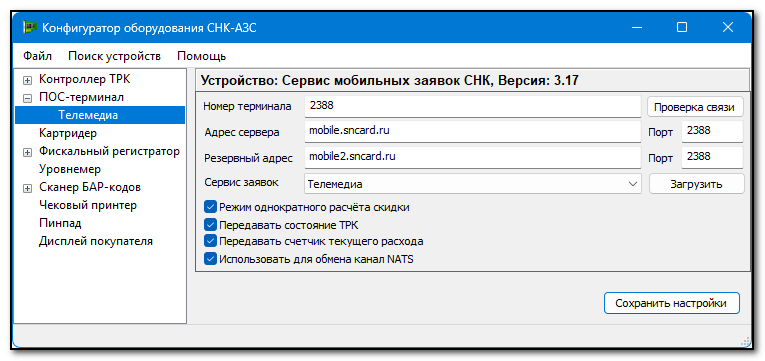
Настройка параметров устройства
8. Настройка эмитента
Для работы данного мобильного сервиса необходимо наличие эмитента, при централизованном управлении он передается из ПЦ на АЗС.
При локальном управлении необходимо завести эмитента локально на АЗС, для этого:
- Запустите приложение «Управление скидками СНК-АЗС», выберите раздел «Топливные карты» и перейдите на вкладку «Эмитенты»
- В поле вкладки нажмите правую кнопку мыши и выберите "Создать сеть эмитентов"
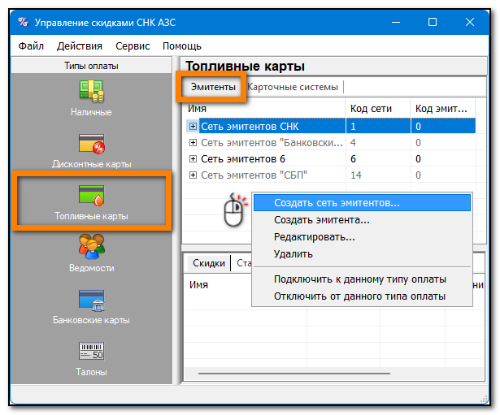
Создание сети эмитентов
- В появившемся окне в строке "Сеть эмитентов" выберите «Сибнефтекарт» и нажмите "Ок"
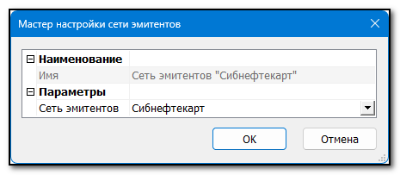
Выбор сети эмитентов
- Кликните правой кнопкой мыши на строке «Сеть эмитентов СНК» и выберите "Создать эмитента"
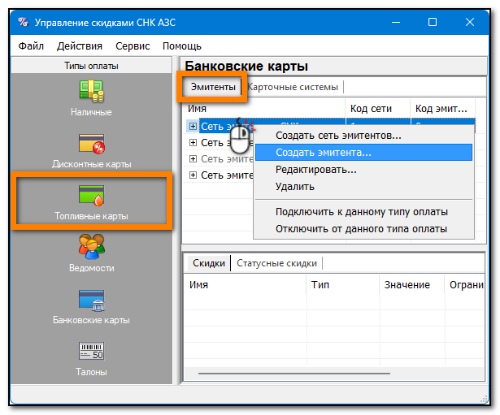
Создание эмитента
- В появившемся окне заполните поля:
- Имя - Эмитент топливных карт
- Код эмитента – (код вашего эмитента, узнать его можно, запустив программу KeyInfo, в поле - Лицензии)
- Нажмите "Ок"
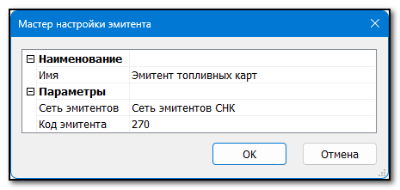
Настройка эмитента, для примера указан код эмитента 270
- На строке "Эмитент топливных карт" нажмите правую кнопку мыши и выберите "Подключить к данному типу оплаты".
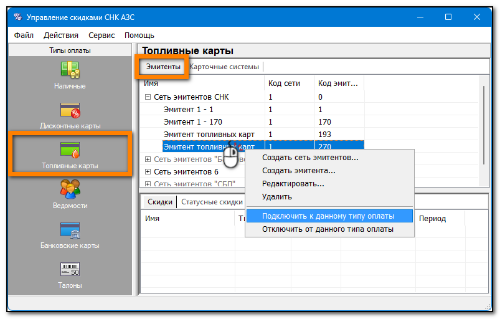
Подключение эмитента к типу оплаты
9. Настройка терминала самообслуживания
- Запустите приложение «Управление конфигурацией СНК-АЗС» и выберите раздел «Терминалы самообслуживания»
- На строке устройства «Телемедиа» кликните правой кнопкой мыши и выберите «Редактировать»
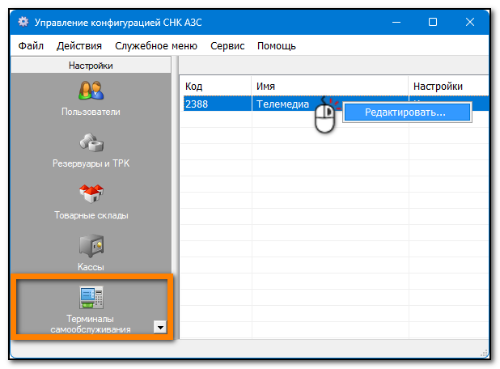
Вход в настройки терминала самообслуживания
- В открывшемся окне «Мастер настройки ТСО» заполните значения:
- Тип терминала – Мобильные терминалы
- Расчет дозы «НА СУММУ» – Максимальная точность
- Принудительный пуск ТРК – Да
- Способ регистрации в ККТ – Фискальный чек
- – ККТ для оформления чека – выберите ККТ для печати чеков
- Тип оплаты для регистрации в ККТ
- Для физ. лиц –Банковские карты
- Для физ. лиц + ДК СНК – Банковские карты
- Для юр. лиц – Банковские карты
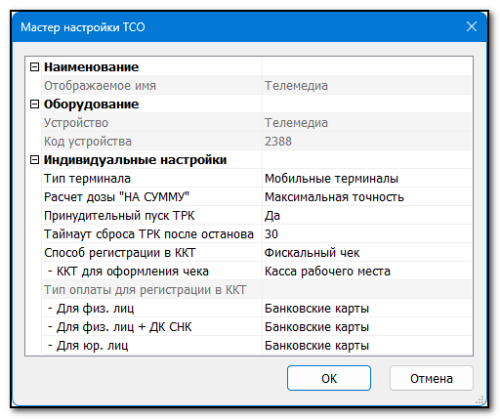
Настройки терминала
9. Активация точки обслуживания
9.1. Уведомление об окончании настройки
Сообщите в СНК о завершении настройки (по телефону в рабочее время или через заявку на сайте техподдержки, указав номер ТО).
9.2. Активация
СНК активирует ТО. После этого АЗС отобразится в системе «СНК-Менеджмент» в разделе мобильных сервисов, на вкладке «Активность ТО».
9.3. Проверка
Убедитесь в мобильном приложении, что корректно отображаются:
- адрес АЗС
- номера колонок
- типы топлив
- цены
9.4. Тестирование
Проведите тестовую заправку через мобильное приложение.
9.5. Инструктаж персонала
Обучите операторов и заправщиков действиям при поступлении заявки из приложения (момент снятия пистолета, включения колонки и т.д.).