

Панель быстрых товаров
1. Общая информация
Панель быстрых товаров — это инструмент для быстрого выбора и добавления товаров в корзину покупателя. Панель обеспечивает удобный доступ к наиболее популярным позициям, что ускоряет процесс обслуживания клиентов.
2. Использование панели быстрых товаров (для оператора АЗС)
После настройки администратором (п. 3 и п. 4) панель будет доступна для операторов АЗС.
2.1. Запуск панели
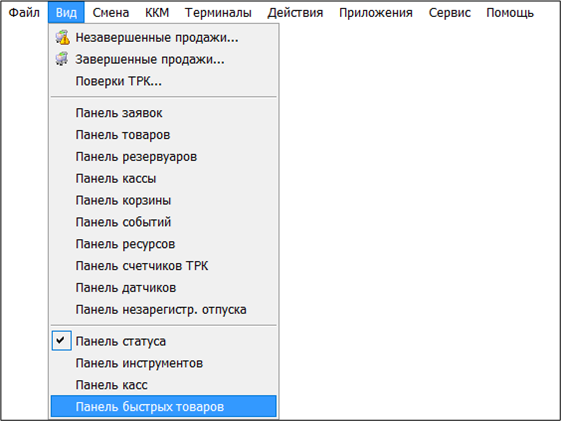
- В «Приложении оператора СНК-АЗС» выберите в меню: Вид → Панель быстрых товаров.
2.2. Расположение панели в окне программы
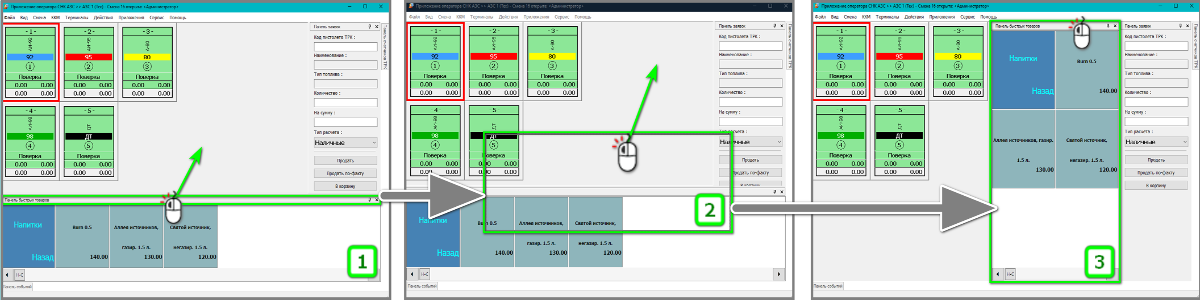
Как и другие панели, «Панель быстрых товаров» имеет 2 вида отображения:
- Когда панель автоматически скрывается, если курсор мыши на нее не наведен (изображение кнопки в заголовке горизонтальное)
- Когда панель показывается постоянно и не скрывается в любом случае (изображение кнопки в заголовке вертикальное)

Панель можно расположить в удобном месте, перенеся её мышью за заголовок окна (для возможности переноса, изображение кнопки в заголовке панели должно быть вертикальным).
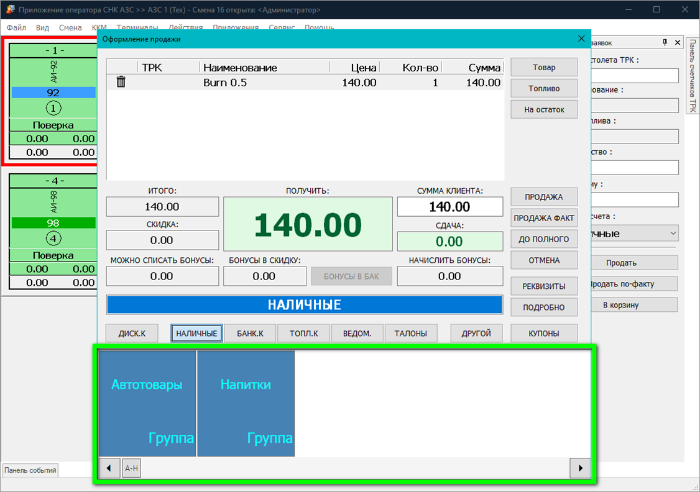
Также, «Панель быстрых товаров» отображается при открытии окна оформления продажи:
2.3. Работа с панелью
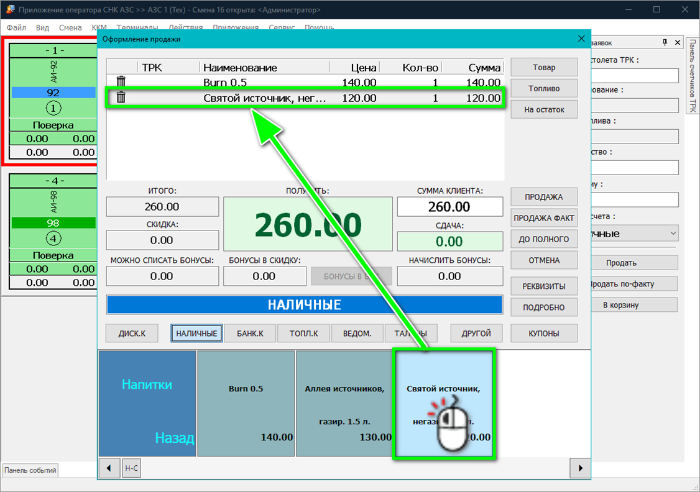
- Для входа в группу и выхода из нее нажмите на блок группы.
- Для добавления товара в корзину нажмите на блок нужного товара.
- Используйте бегунок внизу панели и кнопки влево и вправо для прокрутки списка товаров.
3. Привязка модуля панели быстрых товаров (для администратора)
Для начала работы с панелью быстрых товаров нужно привязать её к приложению оператора. Это делается через "Настройки СНК-АЗС"
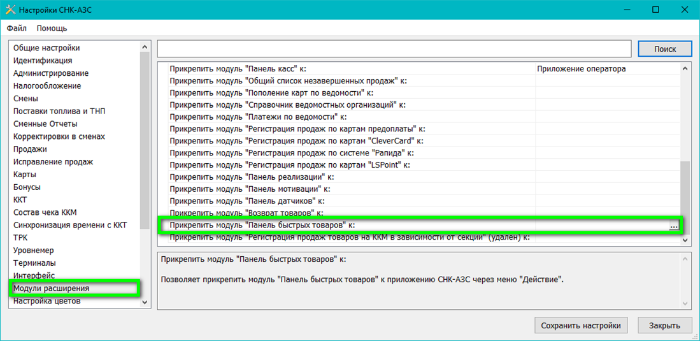
- Откройте "Настройки СНК-АЗС" и перейдите в раздел "Модули расширения".
- В параметре "Прикрепить модуль Панель быстрых товаров к:" нажмите на кнопку дополнительного меню справа.
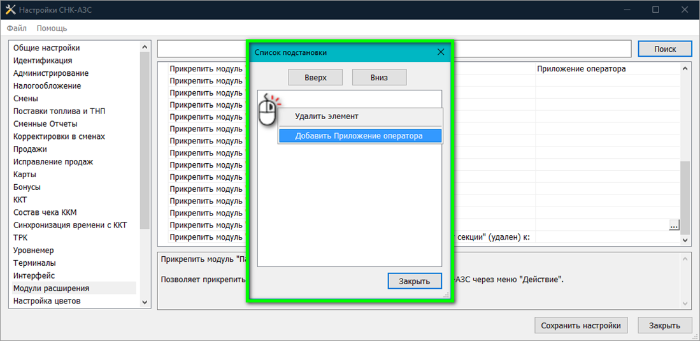
- В открывшемся окне "Список подстановки" нажмите правую кнопку мыши и выберите "Добавить Приложение оператора".
- Закройте окно и сохраните настройки.
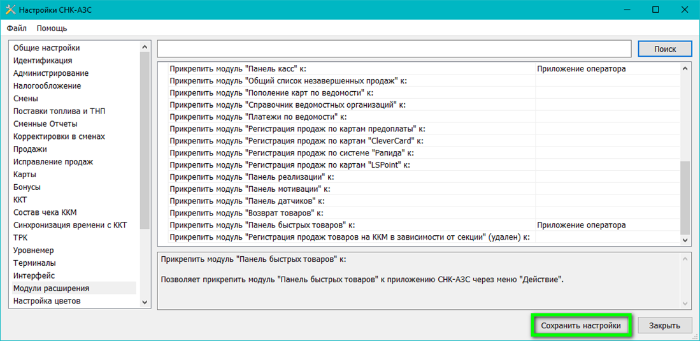
- После выполнения привязки, панель станет доступна в «Приложении оператора СНК-АЗС».
4. Настройка панели быстрых товаров (для администратора)
4.1. Запуск окна настроек
- Запустите "Приложение оператора СНК-АЗС" и зайдите в приложение под записью "Администратор".
- В строке меню выберите Сервис → Настройка "Панель быстрых товаров"

4.2. Добавление групп товаров
Группы товаров используются для организации ассортимента, что облегчает поиск товаров для оператора.
Для создания группы товаров:
- Перейдите на вкладку "Группы".
- Нажмите кнопку "Добавить группу".
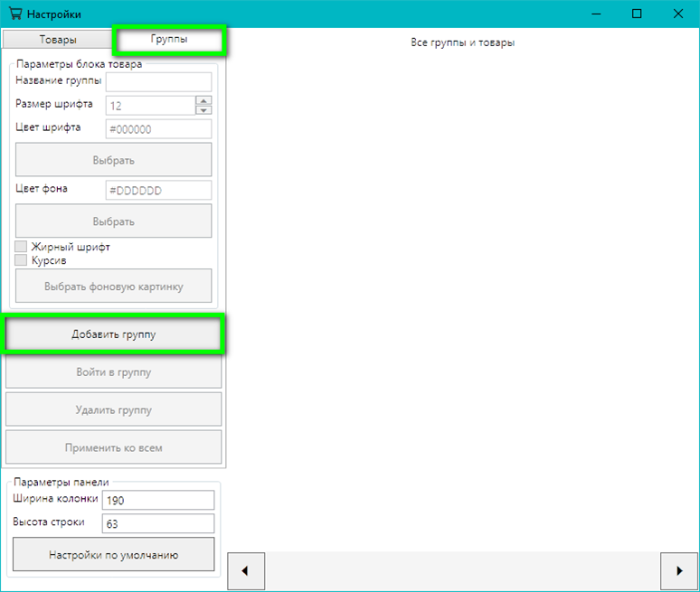
- Будет создана группа.
- Измените название созданной группы в поле "Название группы".
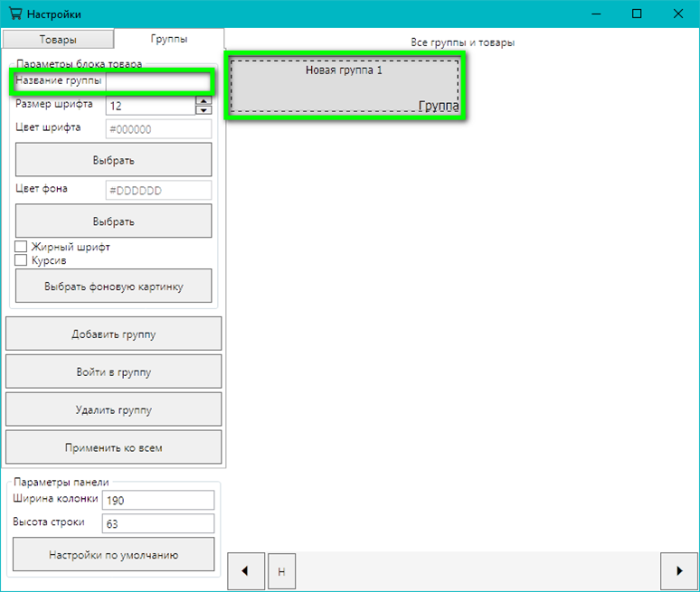
- Для удаления группы выберите ее и нажмите кнопку "Удалить группу".
4.3. Добавление товаров
Для добавления товара в определенную группу сначала выполните вход в нее:
- Перейдите на вкладку "Группы"
- Выберите группу (она станет выделена пунктирной линией) и нажмите кнопку "Войти в группу":
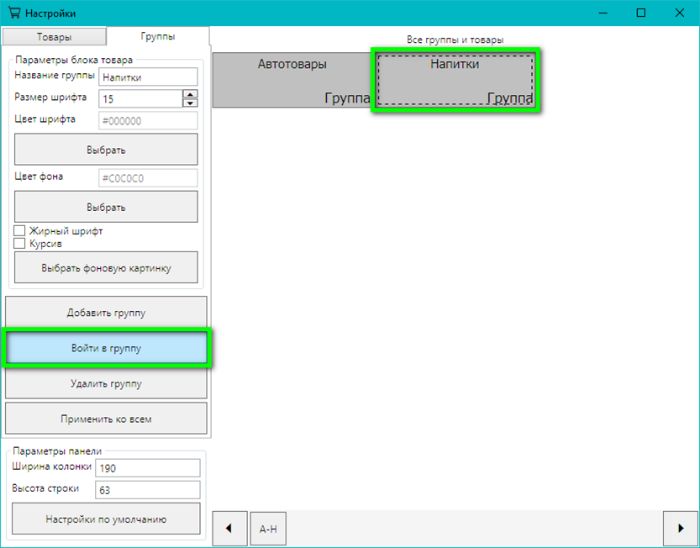
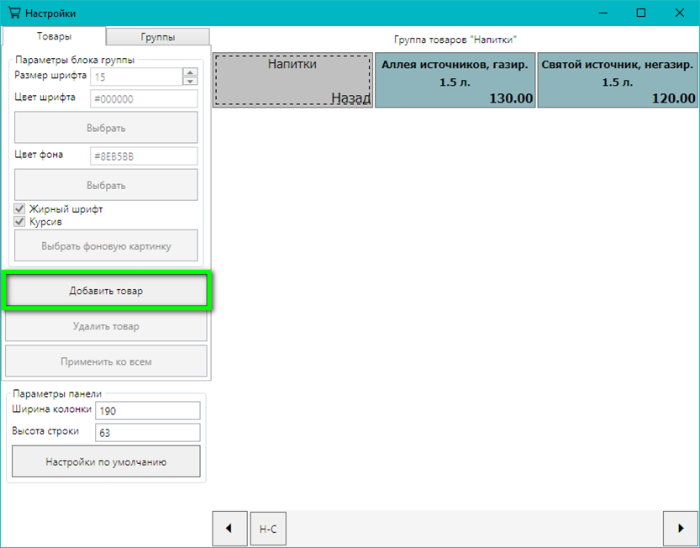
Теперь, когда вход в группу произведен, перейдите на вкладку "Товары" и добавьте их:
- На вкладке "Товары" нажмите кнопку "Добавить товар".
- В открывшемся окне отметьте флажком нужные товары и нажмите "Выбрать". Для удобства можно использовать строку поиска.
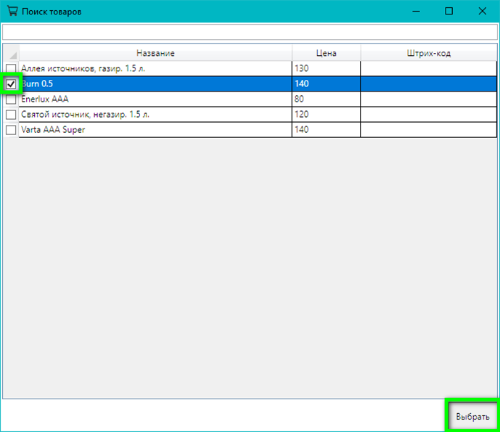
Товар добавлен:
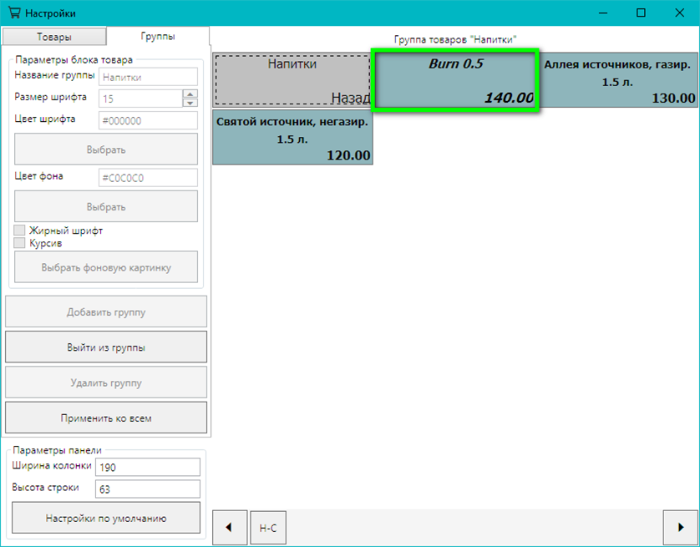
- Для удаления товара перейдите на вкладку «Товары» выберите его и нажмите кнопку "Удалить товар".
4.4. Настройка внешнего вида
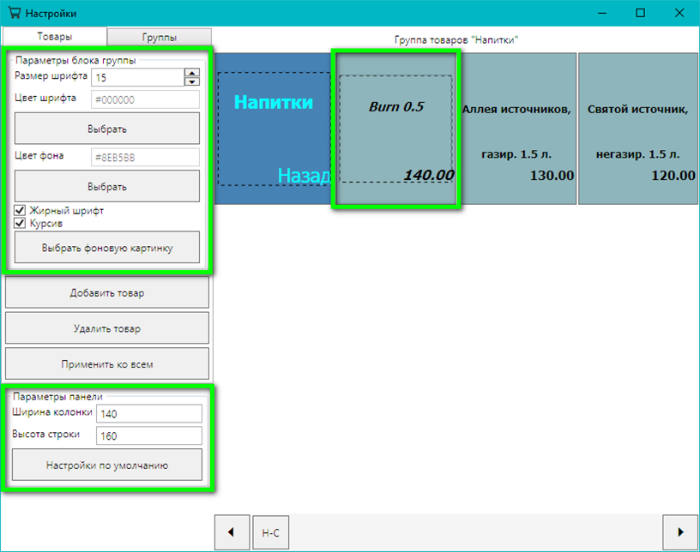
Внешний вид блоков настраивается в секциях: "Параметры блока товара" и "Параметры панели".
Настраиваемый блок или группа должны быть выбраны нажатием.
4.5. Сохранение настроек
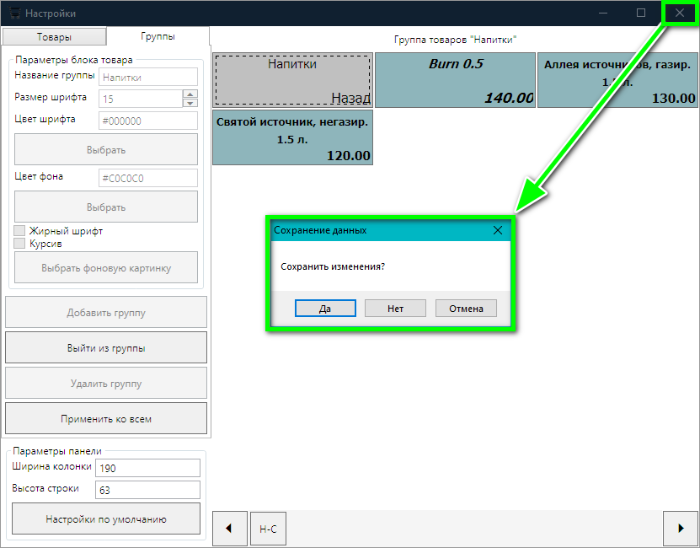
- После настройки групп, товаров и внешнего вида блоков, нажмите на крестик закрытия окна "Настройки" и подтвердите сохранение изменений:
4.6. Применение изменений
- Перезапустите "Приложение оператора СНК-АЗС" для того, чтобы "Панель быстрых товаров" загрузилась с новыми данными.
5. Установка «Панели быстрых товаров» на дополнительных рабочих местах
5.1. Установка "Панели быстрых товаров" на одном дополнительном рабочем месте.
- Завершите работу приложения оператора на дополнительном рабочем месте.
- Откройте файл (.\SNC_AZS\operatorapp\settings.snc) на дополнительном рабочем месте.
- Добавьте в файл секцию с параметрами подключения к БД:
Type=MYSQL
Connect=localhost%user:@oc
- вместо localhost укажите IP-адрес основного рабочего места.
- вместо user укажите пользователя с полным доступом к БД.
- порт 3306 должен быть открыт на обоих ПК.
Запустите «Приложение оператора СНК-АЗС» на дополнительном рабочем месте.
5.2. Установка "Панели быстрых товаров" на всех рабочих местах
- Завершите работу СНК-АЗС на основном рабочем месте
- Откройте файл (.\SNC_AZS\server\bo_link.ini)
- Измените значение параметра подключения к БД:
Type=MYSQL
Connect=localhost%root:@oc
- вместо localhost укажите IP-адрес основного рабочего места.
Перезапустите СНК-АЗС на всех рабочих местах.
После этого панель быстрых товаров автоматически появится на всех рабочих местах, если она настроена на основном ПК.