Управление кассами
Редактировал(а) Руслан Савельев 2026/02/11 04:43
1. Информация
На этой странице описан процесс привязки физических кассовых аппаратов (ККМ), добавленных в «Конфигураторе оборудования СНК-АЗС», к виртуальным кассам в программе «СНК-АЗС».
В таблице на вкладке «Кассы» должны отображаться все строки с кассами из «Конфигуратора оборудования СНК-АЗС» для их настройки и связывания с программными записями (виртуальными кассами).
Здесь описаны создание новой виртуальной кассы, перепривязка существующей и удаление.
2. Создание кассы
- Запустите «Управление конфигурацией СНК-АЗС» и перейдите на вкладку «Кассы».
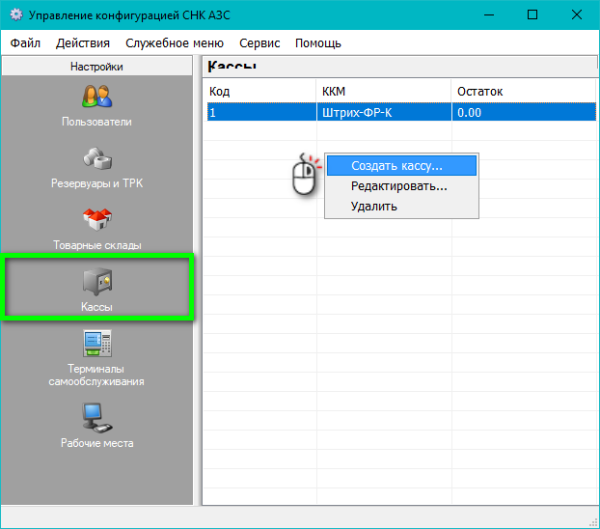
- Нажмите правой кнопкой мыши в таблице с существующими кассами и выберите «Создать кассу».
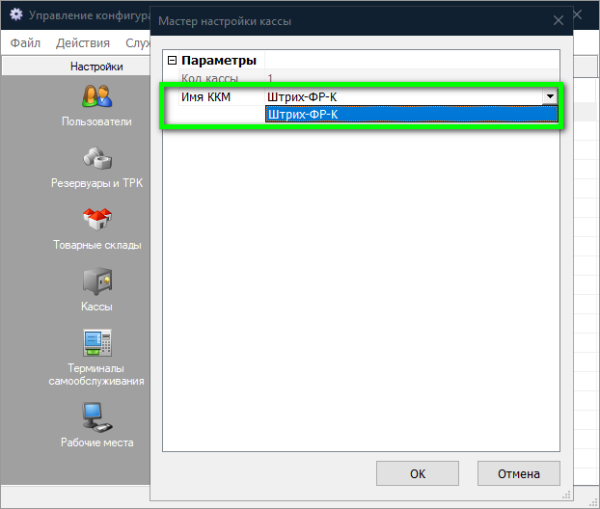
- Откроется окно "Мастер настройки кассы".
- Код кассы - будет заполнен автоматически.
- Имя ККМ - выберите из подключенных
- Нажмите кнопку «ОК» для сохранения новой кассы или кнопку «Отмена» для закрытия окна без сохранения.
3. Описание параметров кассы
Параметры
- Код кассы - Уникальный номер виртуальной кассы в программе. Автоматически назначается по порядку (1, 2, 3 и т.д.). После удаления кассы её код не используется повторно — новая касса получит следующий номер.
- Имя ККМ - Название физической ККМ из «Конфигуратора оборудования СНК-АЗС».
В таблице касс поле Остаток - Сумма наличных в кассе по данным программы. При первом подключении — «0».
4. Перепривязывание кассы
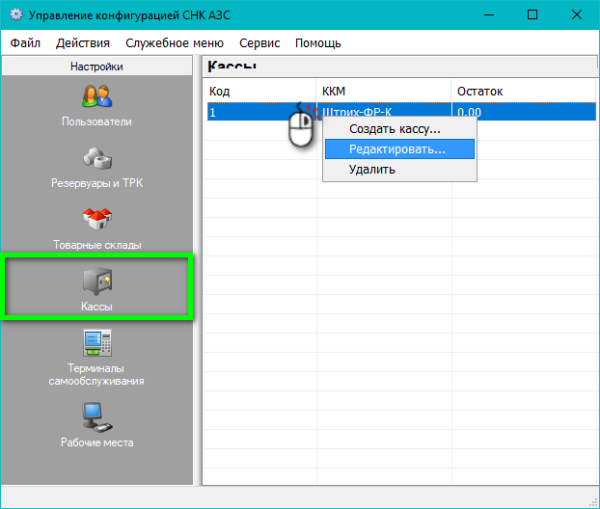
- Выберите нужную кассу в таблице и нажмите на её строке правой кнопкой мыши.
- В появившемся меню выберите «Редактировать».
- Откроется окно настройки параметров кассы.
- Выберите кассу, которая будет привязана к данному коду.
- Нажмите кнопку «ОК» для сохранения изменений или кнопку «Отмена» для закрытия окна без сохранения.
5. Удаление кассы
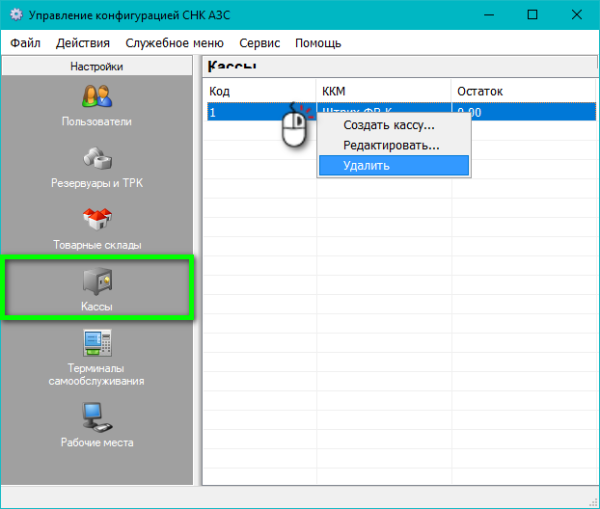
- Выберите нужную кассу в таблице и нажмите на её строке правой кнопкой мыши.
- В появившемся меню выберите «Удалить».