Управление пользователями
Редактировал(а) Руслан Савельев 2025/08/06 04:42
1. Информация
Пользователи системы имеют настраиваемые права доступа. Разграничение доступа осуществляется на уровне приложений (т.е. для каждого пользователя настраивается разрешение на доступ в каждое приложение).
2. Создание пользователя
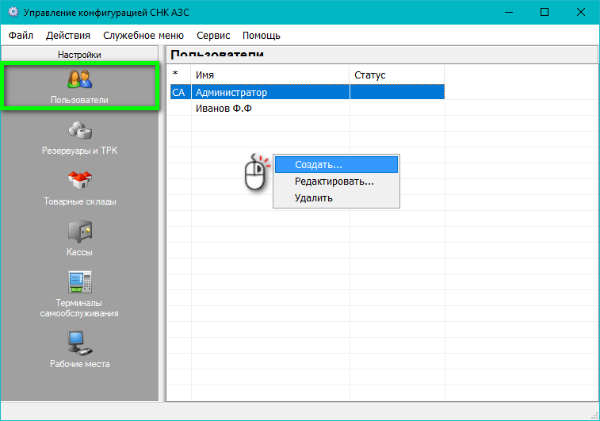
- Запустите "Управление конфигурацией СНК-АЗС" и перейдите на вкладку "Пользователи".
- Нажмите правой кнопкой мыши в окне вкладки и выберите "Создать".
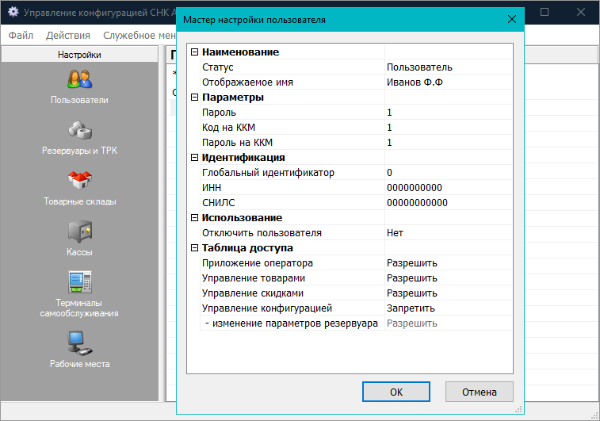
- Откроется окно "Мастер настройки пользователя".
- Установите необходимые значения в окне параметров пользователя (см. п. 3).
- Нажмите кнопку "ОК" для сохранения нового пользователя или кнопку "Отмена" для закрытия окна параметров без сохранения.
3. Описание параметров пользователя
Наименование
- Статус -
- Суперадминистратор (СА)
- Администратор (А)
- Пользователь
- Отображаемое имя - отображаемое имя пользователя при авторизации в приложениях
Параметры
- Пароль - пароль пользователя при авторизации в приложениях СНК-АЗС
- Код на ККМ - код пользователя в ККМ (можно установить число от 1 до 27, параметр "Отображаемое имя" записывается в таблицу ККМ, в номер строки 1-27, и используется при печати чека)
- Пароль на ККМ - пароль пользователя в ККМ
Идентификация
- Глобальный идентификатор - идентификатор пользователя в СНК-АЗС
- ИНН - ИНН пользователя
- СНИЛС - СНИЛС пользователя
Использование
- Отключить пользователя - запретить системе предлагать пользователя в диалоге регистрации
Таблица доступа
- Приложение Оператора, Управление Товарами, Управление скидками, Управление конфигурацией – возможность доступа пользователя к конкретному приложению.
- - изменение параметров резервуара - возможность менять параметры резервуаров (доступно только администраторам)
4. Редактирование параметров пользователя
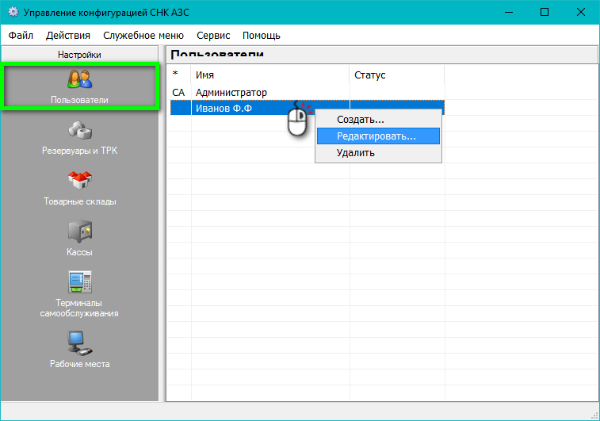
- Выберите нужного пользователя и нажмите на его строке правую кнопку мыши.
- В появившемся меню выберите "Редактировать".
- Откроется окно "Мастер настройки пользователя".
- Установите необходимые значения в окне параметров пользователя.
- Нажмите кнопку "ОК" для сохранения параметров пользователя или кнопку "Отмена" для закрытия окна параметров без сохранения.
5. Удаление пользователя
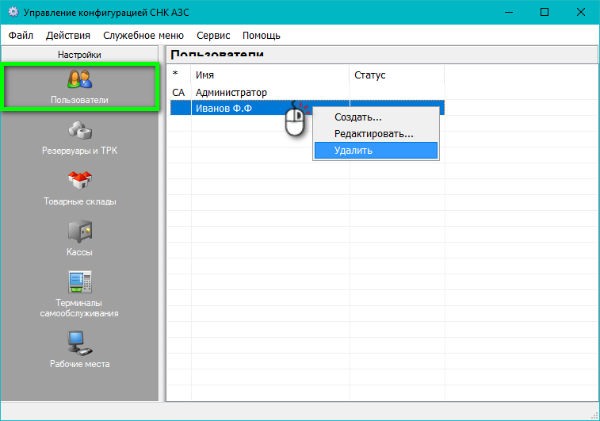
- Выберите нужного пользователя и нажмите на его строке правую кнопку мыши.
- В появившемся меню выберите "Удалить".