

Настройка КСО в «СНК-АЗС»
Редактировал(а) Руслан Савельев 2025/10/15 23:11
1. Добавление устройства КСО
- Запустите «Управление конфигурацией СНК-АЗС»
- Перейдите на вкладку «КСО»
- В правом окне нажмите правую кнопку мыши и выберите «Создать»
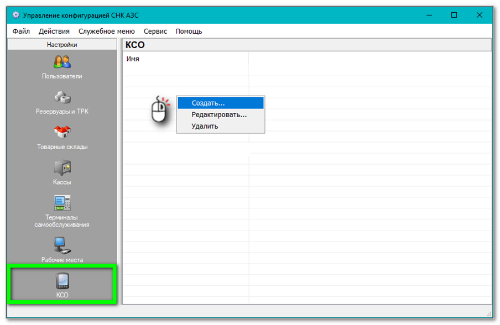
Добавление устройства КСО в "СНК-АЗС"
- Откроется окно настройки КСО, заполните в нем значения:
- Имя – имя устройства (например, КСО)
- Токен – токен, идентифицирующий устройство КСО в «СНК-АЗС», генерируется автоматически, при создании устройства.
- IP адрес сервера – IP адрес ПК, где запускается «Сервер СНК-АЗС»
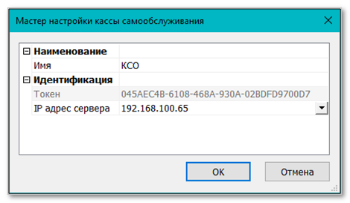
Настройка КСО в "СНК-АЗС"
2. Настройка доступа пользователям к КСО
- Запустите «Управление конфигурацией СНК-АЗС»
- Перейдите на вкладку «Пользователи»
- В правом окне выберите пользователя, которому будет предоставлен доступ к КСО
- На строке с именем этого пользователя нажмите правую кнопку мыши и выберите «Редактировать»
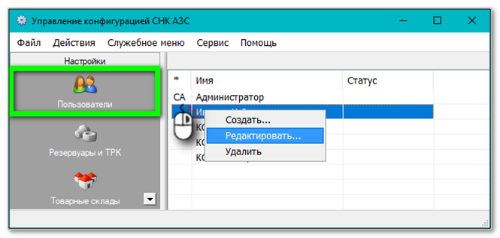
Вход в режим изменения настроек пользователя
- Откроется окно «Мастер настройки пользователя», выберите одну из доступных ролей в параметре «Роль для КСО» и настройте доступ в «Таблице доступа КСО».
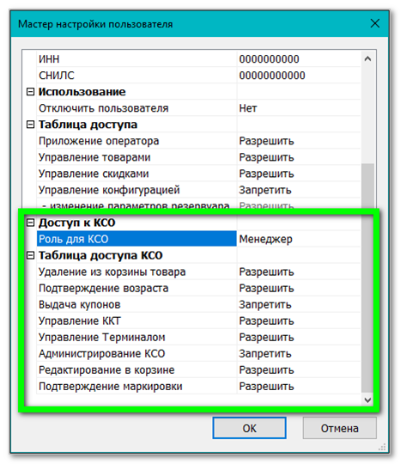
Настройка доступа пользователя к КСО
3. Подготовка QR-кодов для работы с КСО
По QR-кодам происходит инициализация устройства КСО при первом запуске, вход в настройки администрирования и изменения параметров КСО, а также работа с корзиной покупателя (изменение количества, подтверждение маркировки товара и т.д.)
Для подготовки QR-кодов выполните следующие шаги:
- Запустите «Бэк-офис СНК-АЗС»
- Раскройте вкладку «Отчеты» и промотайте список групп отчетов вниз
- Выберите группу отчетов «Другие»
- В левом окне выберите отчет «QR-коды КСО» (код отчета 302)
- Нажмите сформировать отчет
- Распечатайте полученный отчет на принтере
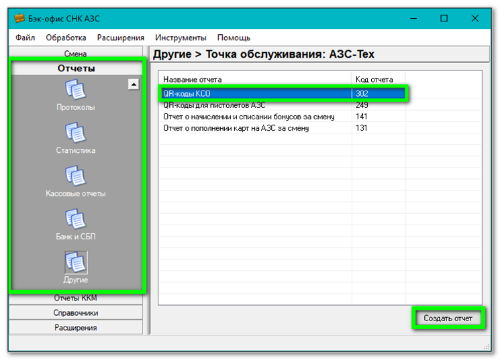
Отчет №302 для QR-кодов для работы с КСО