

Программа для кастомизации КСО
1. Информация
Описание программы для настройки интерфейса КСО.
1.1. Запуск программы
Запускаемый файл - SNC_AZS\SelfServiceRegister\Customization.exe
1.2. Место сохранения настроек
Настройки оформления сохраняются в виде xml файлов в папке SNC_AZS\SelfServiceRegister\CustomMedia
1.3. Главное окно программы
Слева расположены разделы для кастомизации. Каждый раздел — это отдельный экран на КСО, кроме раздела "Общие элементы" - в этом разделе настраиваются объекты, которые отображаются на нескольких экранах (например - кнопка "Назад").
Выбрав раздел, справа появятся отдельные элементы, внешний вид которых можно настраивать. Каждый элемент отображается в виде строки с возможностью раскрыть список его настроек, нажатием на строку данного элемента.
Используя строку поиска, можно найти необходимые настройки в пределах выбранного раздела.
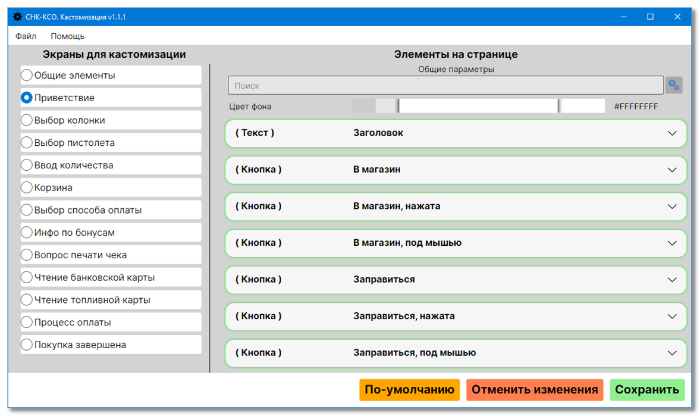
Главное окно программы
1.4. Сохранение настроек
Сохранение настроек производится кнопкой "Сохранить" которая находится справа внизу окна программы.
1.5. Отмена изменений
- Кнопка "Отменить изменения" отменяет текущие несохраненные изменения в выбранном разделе.
- Кнопка "По-умолчанию" возвращает стандартные настройки выбранного раздела.
1.6. Сброс кастомизации
Данная команда сбрасывает настройки всех элементов во всех разделах на стандартные. Запускается через меню "Файл" - "Сбросить кастомизацию"
2. Описание настройки элемента интерфейса
Настройки каждого элемента раскрываются при нажатии на строку с его названием.
Настройки каждого элемента разделены по группам «Цвета», «Размеры».
Группа настроек «Цвета» включает следующие настройки:
- Цвет границ – цвет границ элемента
- Цвет текста – цвет надписи внутри элемента
- Цвет фона – цветовая заливка элемента
Группа настроек «Размеры» включает следующие настройки:
- Толщина границ – толщина обводки элемента
- Размер шрифта – размер шрифта текста внутри элемента
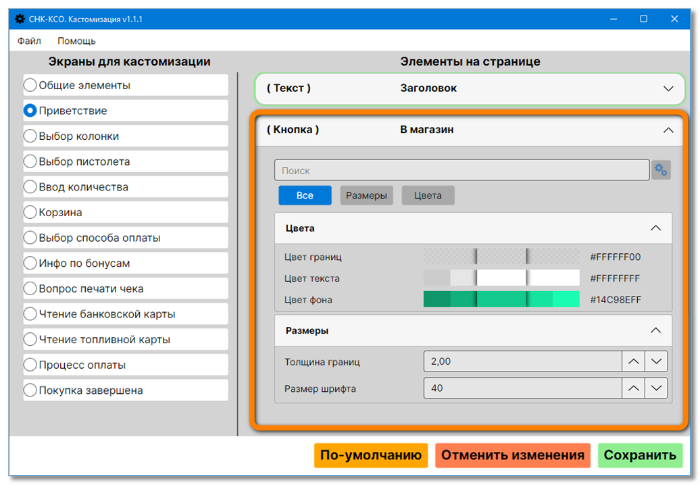
Настройки оформления элемента
3. Типы элементов на экране КСО
Оформление экранов КСО состоит из таких элементов, как: «Текст», «Иконка», «Кнопка», «Карточка», «Переключатель».
Описание и примеры элементов:
- Элемент «Текст» – тексты и заголовки экранов, которые не находятся в других элементах (например, не находятся в кнопках).
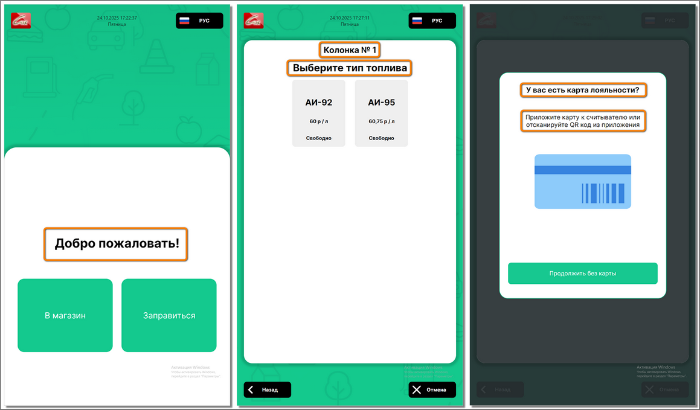
Примеры текстовых элементов
- Элемент «Иконка» – встроенные изображения (например, картинка QR-кода, галочка)
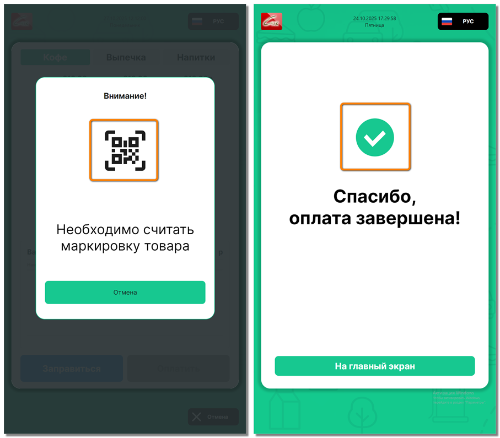
Пример элементов "Иконка"
- Элемент «Кнопка» – нажимаемые кнопки, обычно содержат текст внутри. Элемент «Кнопка» оформляется для следующих состояний:
- Без дополнений в названии элемента – как выглядит кнопка в обычном состоянии на экране
- С дополнением «нажата» – оформление кнопки в момент нажатия на нее
- С дополнением «под мышью» – оформление кнопки при наведении на нее курсора мыши (используется, например, при удаленном подключении к КСО)
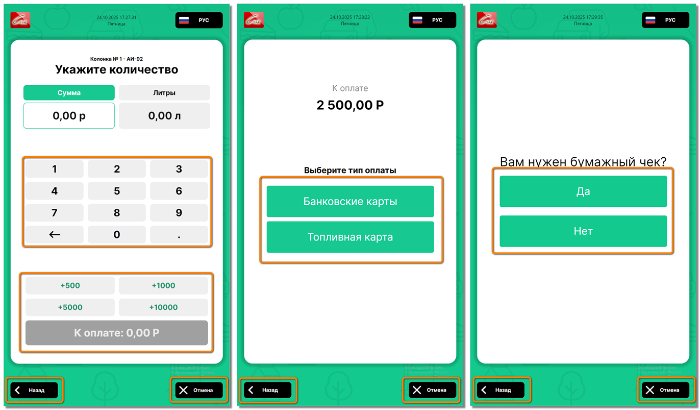
Пример элементов "Кнопка"
- Элемент «Карточка» – нажимаемый элемент (например, карточка топливного пистолета), может иметь несколько состояний, как и у кнопки, оформление каждого настраивается отдельно.
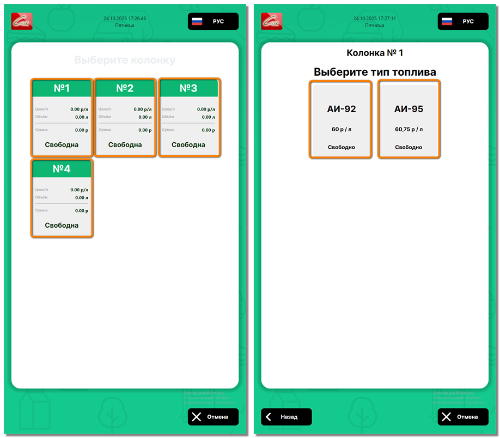
Пример элементов "Карточка"
- Элемент «Переключатель» – нажимаемый элемент, в отличии от кнопки, имеет дополнительное состояние – «Выбран».
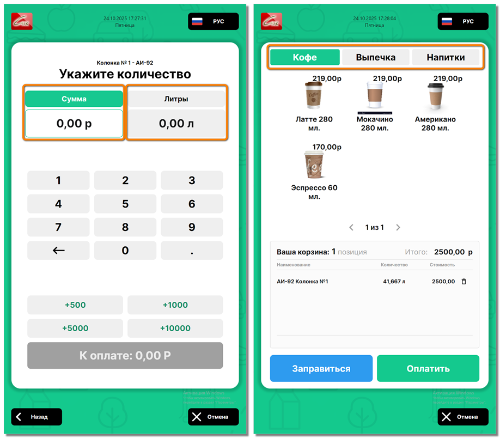
Пример элементов "Переключатель"