

СНК-ЛК Контрагента
1. Информация
«СНК-ЛКК» — это программное обеспечение для Контрагента, клиента «СНК-ПЦ», позволяющее ему через Web-браузер получить доступ к:
- управлению картами, типами отпускаемых ресурсов, ограничениям (лимиты, сроки действия, типы ресурсов, блокировки);
- переносу карт между подразделениями контрагента;
- перемещению остатков между картами;
- периодической отчетности по реализации, остаткам на счетах, картах;
- статистической отчетности.
Ссылки на разделы документации:
 | Просмотр статистики контрагента Информация по реалиизации в графиках и таблицах |
 | Управление картами контрагента Раздел описывает управление картами - выпуск, блокировка карт, рапределение кошельков на карты. Просмотр информации по картам |
 | Просмотр протокола транзакций по договору, Справка по ценам по договору за период, Просмотр спецификации по договору, Просмотр платежей по договору |
 | В этом разделе находятся уже сформированные отчеты, протоколы транзакций, счета на оплату, справки по ценам и реестры карт. |
 | Платежи и распределение средств Просмотр информации о платежах, Распределение средств платежа на карты |
 | Инструкция по созданию счета на оплату |
 | Инструкция по перемещению карт между подразделениями контрагента |
 | Перенос остатков средств с карты на карту Инструкция по переносу остатков с одной карты на другую с дебетных и партионных кошельков |
 | Инструкция по перемещению непогашенных талонов между владельцами карт |
 | Просмотр отчетности контрагента В данном разделе можно просмотреть отчетность по типам топлива, Протокол транзакций, Остатки по картам |
 | Просмотр реквизитов продавца и контрагента В этом разделе показаны реквизиты агента и контрагента |
2. Требования
2.1. Лицензии
- На HASP-ключ должна быть установлена лицензия «СНК-ЛК Контрагента».
2.2. Операционная система
- ОС Windows не ниже 10 версии, для ПК, на котором будет развернут ЛК.
3. Профиль контрагента и его настройки
3.1. Кнопка «Менеджеры»
Позволяет написать обращение к сотруднику ПЦ, который закреплен за данным контрагентом.
Для отправки сообщения, выполните следующие шаги:
- Нажмите на кнопку «Менеджеры» в верхней части страницы.
- Откроется окно с именем и электронной почтой Вашего менеджера.
- Нажмите кнопку «Оставить обращение», напишите обращение в появившемся окне и нажмите «Отправить».
- В поле «От кого» необходимо указать свой электронный адрес.
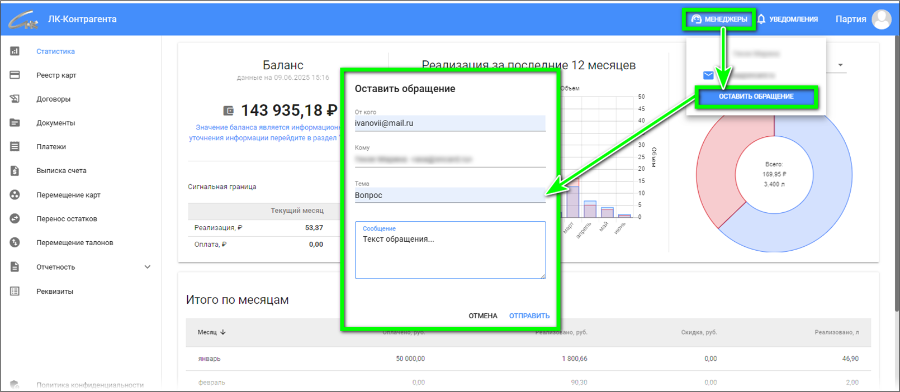
Отправка обращения менеджеру ПЦ.
3.2. Кнопка «Уведомления»
- При нажатии открывается окно с уведомлениями.
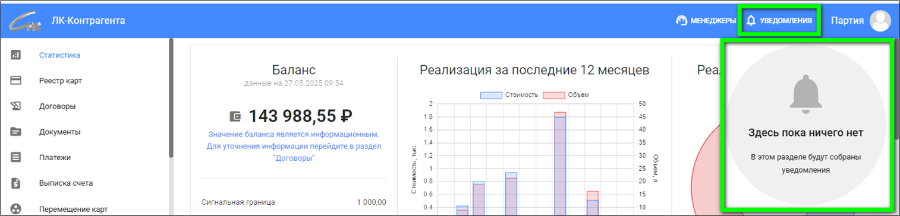
Отображение текущих уведомлений
4. Меню настроек профиля контрагента
При нажатии на кнопку с аватаром контрагента откроется меню:
- Профиль — переход на страницу профиля.
- На странице профиля отображается информация о контрагенте и его организации. Здесь можно просмотреть и изменить данные.
- Для изменения параметров нажмите на строку с этим параметром. Откроется окно, где можно ввести новое значение. После ввода данных нажмите кнопку «Готово» для сохранения изменений, или кнопку «Отмена» для выхода без сохранения настроек.
- Параметры в разделе «Реквизиты» меняются в «СНК-ПЦ»
- Настройки — переход к настройкам отчетов, обмена данными и электронных чеков.
- На странице настроек можно настроить параметры получения и формирования отчетов, настроек информирования от системы, а также выбрать формирование электронного чека.
- Настройки сгруппированы по разделам.
- Все изменения сохраняются автоматически при выборе параметров.
- Выход — завершение сессии.

Меню настроек профиля контрагента