

Управление группами карт лояльности
1. Информация
Страница «Список» раздела «Группы карт лояльности» отображает список групп, которые объединяют карты лояльности по какому-либо признаку. Создавать группы и размещать в них карты нужно самостоятельно.
Ссылки на разделы документации:
 | Добавление группы карт лояльности Инструкция по добавлению группы карт лояльности |
 | Инструкция по редактированию данных группы |
 | Блокировка и разблокировка группы карт лояльности Инструкция по блокировке или разблокировке группы карт лояльности |
 | Инструкция по выпуску карт для групп, работающих с онлайн картами |
 | Просмотр статистики группы карт лояльности Инструкция по просмотру статистики по одной из групп карт лояльности |
 | Редактирование профиля группы карт лояльности Инструкция по редактированию профиля группы карт лояльности |
 | Управление пользователями группы Инструкция по добавлению рлдьзователя, изменение его данных и привилегий и его удаление |
 | Просмотр транзакций группы карт лояльности Инструкция по формированию протокола транзакций и выгрузка его в виде отчета |
2. Отображение списка групп карт лояльности
Существующие группы представлены в виде таблицы со следующими полями:
- Номер – номер группы карт
- Наименование – наименование группы
- Схемы скидок – примененные к группе схемы скидок
- Состояние – состояние работы группы:
- В работе – группа активна
- Заблокирована – группа заблокирована, карты из этой группы не обслуживаются
- Баланс бонусов – общий баланс бонусов у всех карт в группе
- Количество карт – количество карт в группе
- Действия – кнопки управления группой и перехода к дополнительной информации
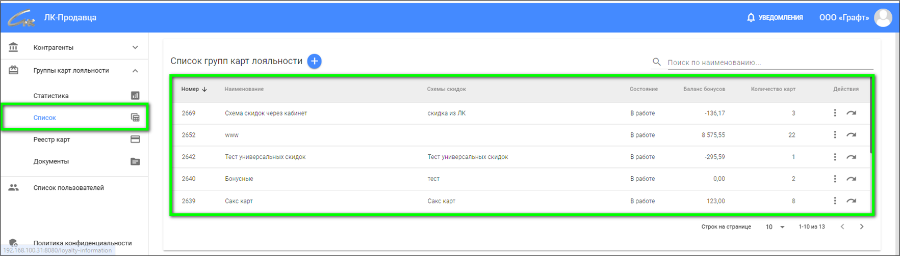
Таблица списка групп карт лояльности
Отображение групп карт в таблице можно отфильтровать и упорядочить, используя элементы вверху:
- Упорядочивание по полям таблицы - позволяет упорядочить группы по значению определенного поля, нажатием мыши по его названию.
- Строку поиска – при вводе текста в строке поиска, в таблице отображаются только те группы, у которых совпадает информация с введенным текстом.