

Добавление новой ТО
Редактировал(а) Руслан Савельев 2025/12/05 10:29
Для добавления ТО на сайте:
- На странице «Точки обслуживания» вверху таблицы нажмите кнопку «Создать» и выберите «Точку обслуживания»:

Создание новой ТО
- Заполните данные в карточке новой ТО:
- Код у продавца: идентификатор АЗС в сети продавца (номер должен быть уникален в пределах эмитента)
- Код у эмитента: идентификатор АЗС в сети эмитента (номер должен быть уникален в пределах эмитента)
- Наименование: название ТО
- Группа: группа точек обслуживания, в которой будет расположена АЗС (подробно в разделе 4.2)
- Укажите местоположение ТО:
- 1. Ввод адреса:
- В разделе «Адрес» заполните поля: улица, номер дома и т.д.
- Нажмите кнопку «Заполнить координаты по адресу» в разделе «Координаты». Координаты заполнятся, а маркер переместится на карте. Если адрес не найден, маркер установится на ближайшую точку — уточните его положение позже (см. шаг 3).
- Если координаты не заполнились, введите их вручную в следующем шаге.
- 2. Ввод координат:
- В разделе «Координаты» введите координаты в формате: 56.44827, 84.973574.
- Нажмите кнопку «Заполнить адрес по координатам» в разделе «Адрес». Поля адреса заполнятся, если точка привязана к зданию. Если адрес не заполнился, введите данные вручную.
- Маркер переместится на указанные координаты. Если положение маркера неверное, уточните его в следующем шаге.
- 3. Установка маркера на карте:
- Переместите маркер на нужное место на карте, избегая клика непосредственно по цветным объектам с надписями на карте. Клик по такому объекту вызывает рекламный блок с информацией, но маркер не устанавливается.
- Для установки маркера в место с такой точкой кликните рядом с объектом и перетащите маркер (нажмите ЛКМ и перемещайте, не отпуская кнопку).
- После перемещения маркера нажмите «Заполнить адрес по координатам» в разделе «Адрес», чтобы обновить поля адреса. Если адрес не заполнился, введите данные вручную.
- Для удобства используйте кнопки в правом верхнем углу карты: увеличить окно карты, выбор слоёв (схема, спутник, гибрид).
- 4. Корректировка данных:
- Если нужно изменить адрес или координаты, отредактируйте поля вручную и повторите шаги 1–3 для обновления данных
- 1. Ввод адреса:
- После заполнения всех полей нажмите кнопку «Выполнить» в окне добавления рабочего места для завершения создания ТО.
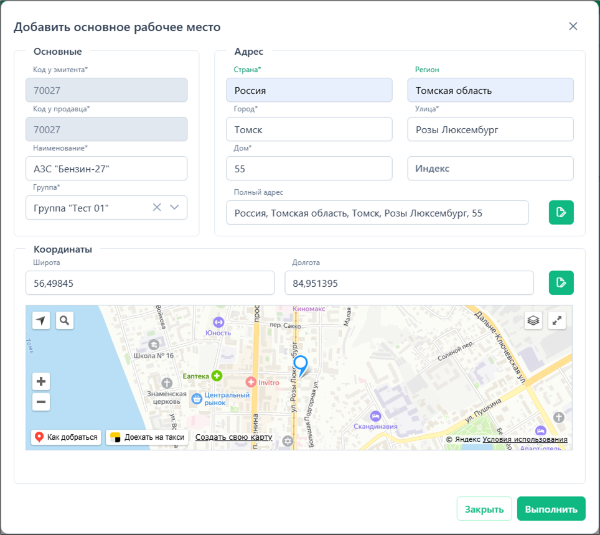
Заполнение данных о ТО и его местоположении