

Сетевые порты
Редактировал(а) Руслан Савельев 2025/08/06 06:41
1. Просмотр занятых портов
Узнать, какие сетевые порты используются в системе, можно двумя способами (каждый способ описан на соответствующей вкладке):
- Запустите командную строку (cmd) из под Администратора
- Выполните команду
netstat -ab
TCPView — это программа Windows, которая будет отображать подробные описания всех конечных точек TCP и UDP в вашей системе, включая локальные и удаленные адреса и состояние TCP-подключений
Ссылка для скачивания:
2. Открытие сетевого порта в брандмауэре
2.1. Открытие брандмауэра
- Нажмите кнопку Пуск на клавиатуре
- Наберите "бранд"
- Выберите "Брандмауэр Защитника Windows"
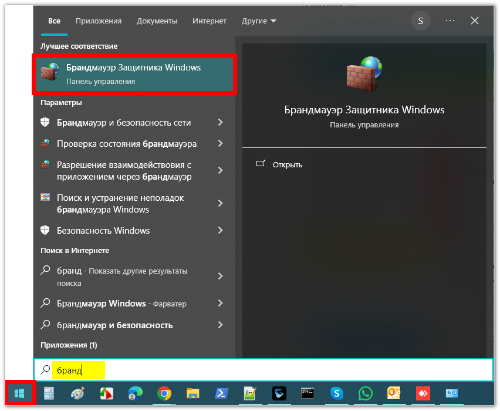
Запуск брандмауэра
- Откроется окно Брандмауэр Защитника Windows
- Нажмите "Дополнительные параметры"
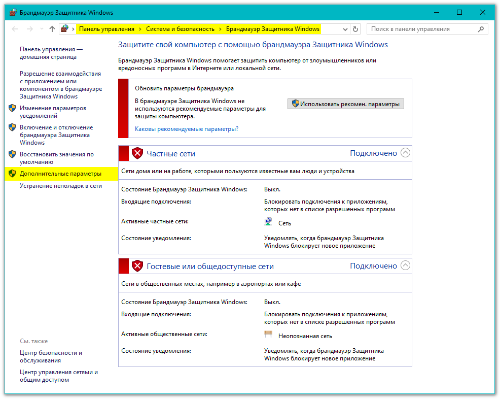
Вход в настройки брандмауэра
2.2. Создание правила для подключений
- В левом окне выберите "Правила для входящих подключений"
- В правом окне выберите "Создать правило..."
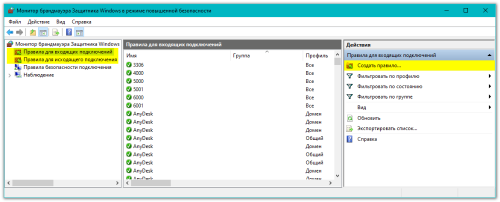
Создание правила
- Выберите пункт Для порта
- Нажмите Далее
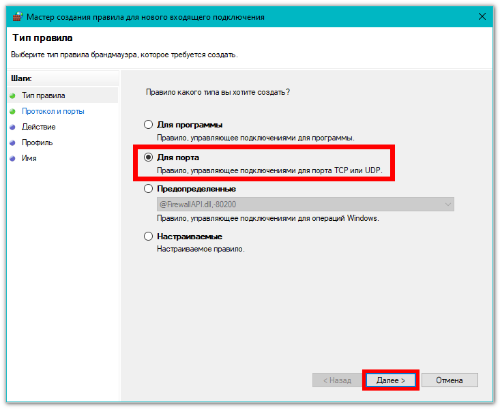
Выбор типа правила
- В следующем окне выберите Протокол TCP
- Выберите Определенные локальные порты: и впишите через запятую необходимые номера портов
- Нажмите Далее
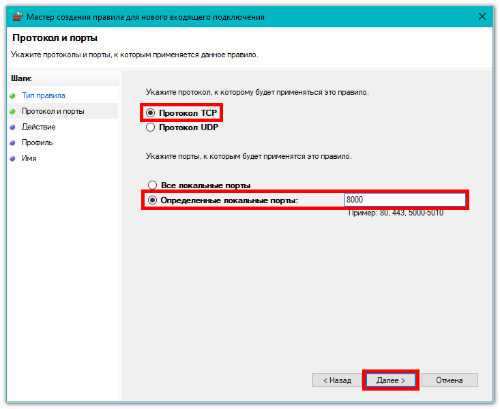
Выбор порта для правила
- В следующем окне выберите Разрешить подключение
- Нажмите Далее
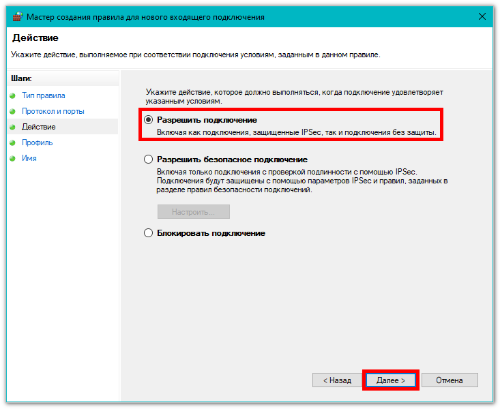
Установка разрешения для подключения
- В следующем окне отметьте флажками пункты: Доменный, Частный, Публичный
- Нажмите Далее
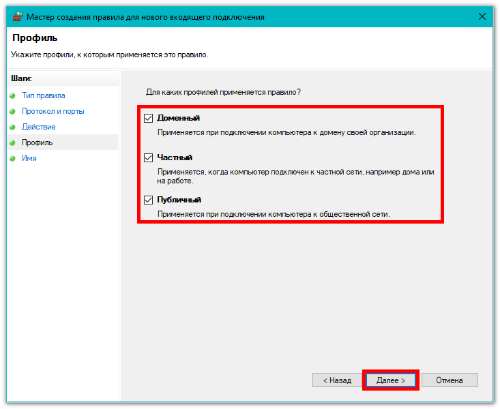
Выбор сетевого профиля для правила
- В следующем окне введите название правила в поле Имя
- Введите описание для правила в поле Описание (можно оставить пустым)
- Нажмите Готово
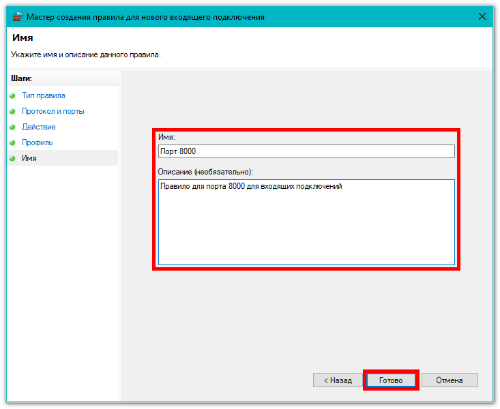
Ввод имени правила
Правило создано:
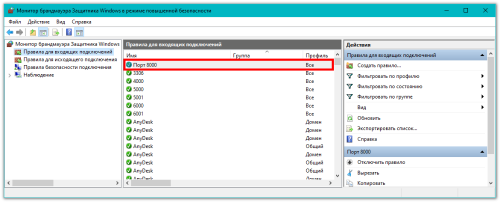
Новое правило
- Двойной клик левой кнопкой мыши по правилу откроет его свойства
- Чтобы правило работало, оно должно быть включено и выбрана опция - Разрешить подключение
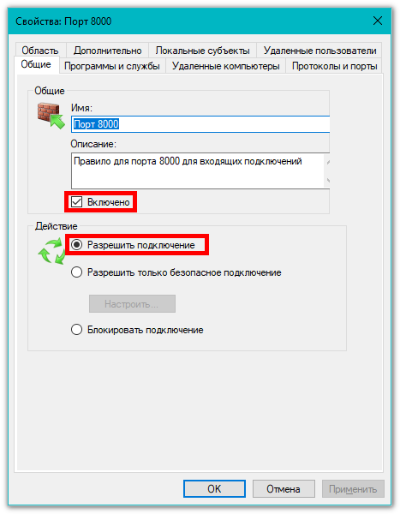
Свойства правила