

СКОН
Требования
- Действующая лицензия «СНК-Бензубер» Лицензия должна отображаться в программе «Информация по ключам HASP СНК-АЗС».
- Фиксированный IP-адрес для ПК с СНК-АЗС (сообщите его специалистам, которые настраивают терминал).
Настройка в «Конфигураторе оборудования СНК-АЗС»
- Запустите "Конфигуратор оборудования СНК-АЗС"
- В левом окне найдите группу «ПОС-терминал» и кликните по ней правой кнопкой мыши
- Выберите «Добавить устройство»
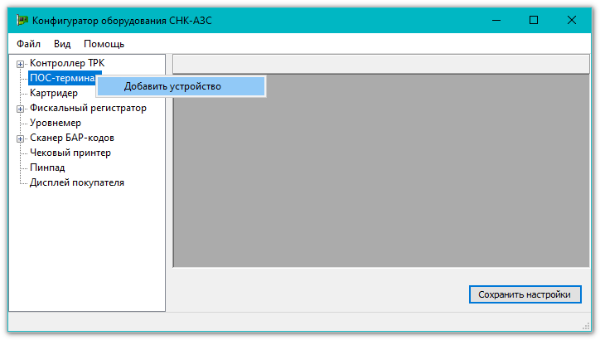
Добавление устройства в «Конфигураторе оборудования»
- В появившемся окне «Настройки» введите параметры:
- Тип: выберите «Бензубер (Smart Pump Control)».
- Имя: введите имя добавляемого терминала (например - "СКОН").
- Группа: не используется.
- Инициализировать устройство при обращении: не используется.
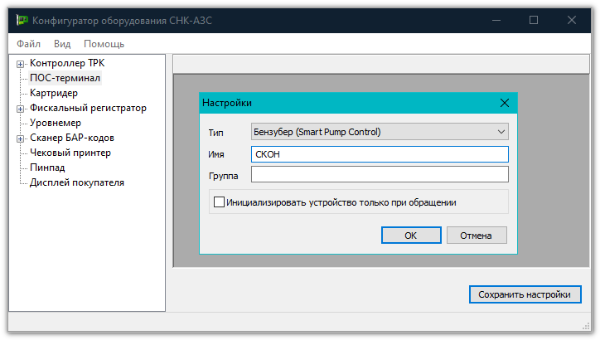
Окно настроек с заполненными полями
- В левом окне выберите добавленное устройство. В правом окне появятся его настройки.
- Настройте параметры:
- Номер терминала - свободный номер терминала, которого еще нет на ТО (Если на ТО несколько терминалов, то номер должен быть уникальным для каждого).
- Заявка только на снятый пистолет - определяется особенностью ТРК и/или внутренним регламентом отпуска топлива на АЗС.
- Кнопка «Настройки» - меню параметров драйвера, в "Конфигураторе СНК-АЗС" их настраивать не нужно.
- Нажмите кнопку «Сохранить настройки», чтобы применить изменения.
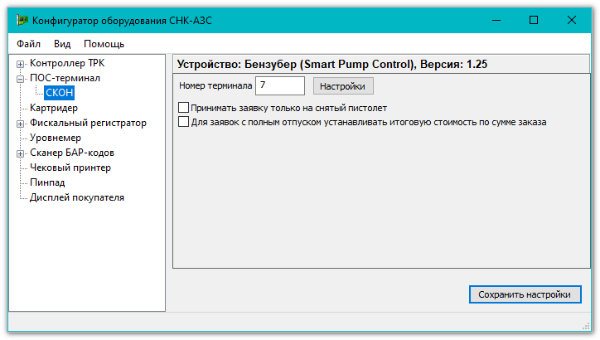
Конфигурация терминала
Настройка автозапуска «Контроллера терминалов АЗС»
Для работы терминала необходимо, чтобы программа «Контроллер терминалов АЗС» работала вместе с "СНК-АЗС".
Для настройки автозапуска этой программы вместе с «СНК-АЗС» выполните следующие шаги:
- Запустите приложение «Настройки СНК-АЗС» и выберите раздел «Общие настройки».
- В строке пункта «Список приложений для автозапуска Сервером СНК» нажмите на кнопку с тремя точками справа:
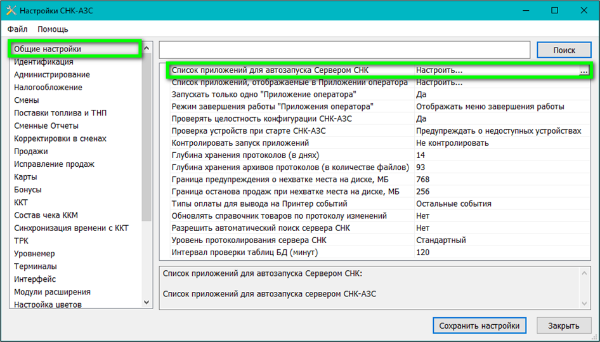
- В открывшемся окне «Список параметров» нажмите «Добавить»:
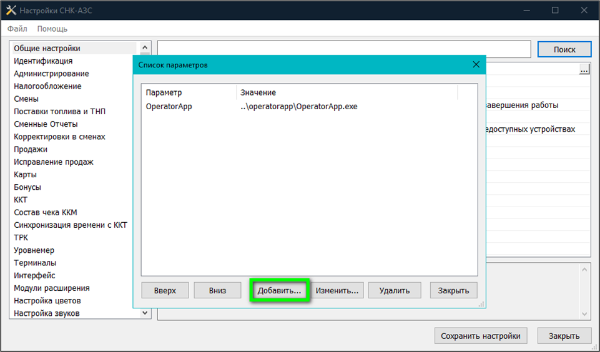
- В открывшемся окне «Добавить параметр» нажмите «Вставить» → «Путь»:
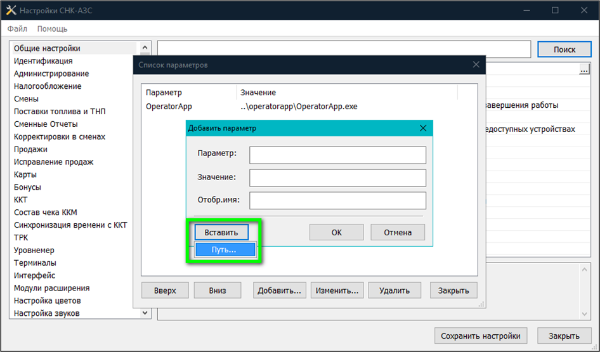
- В открывшемся окне проводника выберите файл \SNC_AZS\posterminalapp\PosTerminalApp.exe и нажмите «Открыть»:
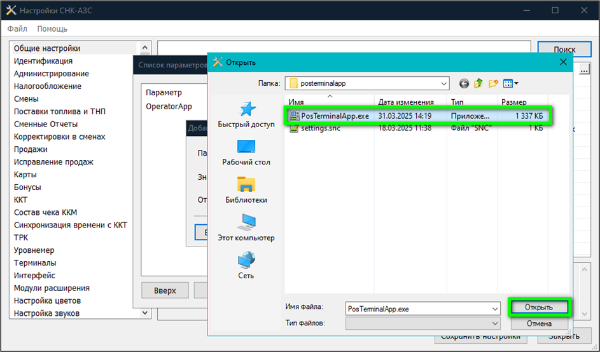
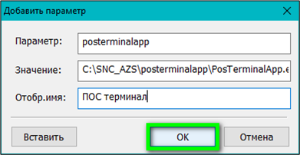
- В открывшемся окне «Добавить параметр» заполните значения:
- Параметр – posterminalapp
- Значение – (заполнится автоматически после выбора файла)
- Отобр.имя – ПОС терминал
- Нажмите «ОК»
- В окне «Список параметров» появится новая запись с запускаемой программой, закройте его.
- Нажмите «Сохранить настройки» и закройте приложение «Настройки СНК-АЗС».
Добавление ведомостей по типам оплаты
Необходимо, чтобы на торговой точке (ТО) были заведены ведомости по типам оплаты, например, "ИНИТ+ наличные" и другие. По ним будут проходить заявки и строиться отчеты. Это могут быть локальные или централизованные ведомости.
Создание централизованных ведомостей
Централизованные ведомости создаются в приложениях «СНК-Офис» или «СНК-ПЦ» и передаются на ТО через приложение «Коммуникационный сервер СНК».
Если на ТО используются только централизованные ведомости, необходимо установить значение параметра в файле:
SNC_AZS\backofficeapp\bo_app.snc
[ExchangeModule]
StatementBalanceToCard=1
Создание локальной ведомости по наличному типу оплаты
- Запустите приложение "Управление скидками СНК-АЗС".
- В панели слева выберите раздел «Ведомости», и в правом окне перейдите на вкладку "Организации".
- В поле таблицы этой вкладки нажмите правой кнопкой мыши и выберите "Создать организацию".