Управление кассами
1. Информация
На этой странице описан процесс привязки физических кассовых аппаратов (ККМ), добавленных в «Конфигураторе оборудования СНК-АЗС», к виртуальным кассам в программе «СНК-АЗС».
В таблице на вкладке «Кассы» должны отображаться все строки с кассами из «Конфигуратора оборудования СНК-АЗС» для их настройки и связывания с программными записями (виртуальными кассами).
2. Создание кассы или редактирование существующей
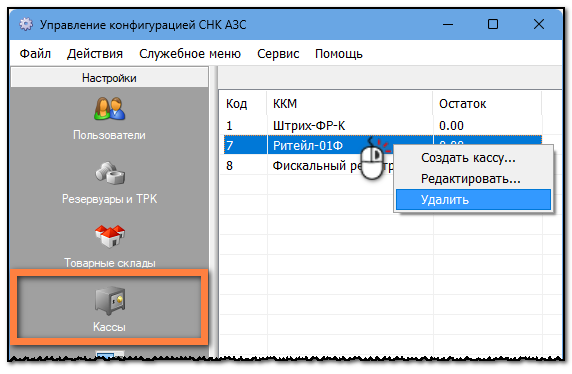
- Запустите "Управление конфигурацией СНК-АЗС" и перейдите в раздел "Кассы".
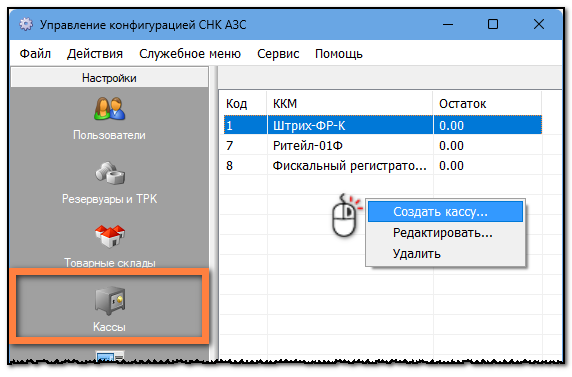
- Нажмите правой кнопкой мыши в окне вкладки справа и выберите "Создать кассу".
- (или на строке нужной кассы нажмите правую кнопку мыши и выберите "Редактировать")
- Откроется окно "Мастер настройки кассы"
- Установите необходимые значения в окне параметров и нажмите кнопку "ОК" для сохранения
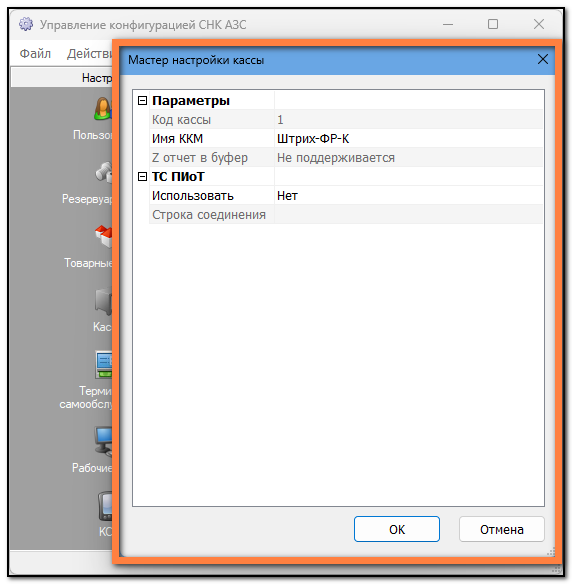
Описание параметров кассы
| Имя параметра | Описание |
|---|---|
| Параметры | |
| Код кассы | Это уникальный номер виртуальной кассы в программе. Автоматически назначается по порядку (1, 2, 3 и т.д.). После удаления кассы её код не используется повторно — новая касса получит следующий номер. |
| Имя ККМ | Выберите из настроенных ККМ, добавленных в «Конфигураторе оборудования СНК-АЗС» |
| Z-отчет в буфер | Включает или выключает сохранение Z-отчетов в память ККМ. Данная опция используется для ККМ, подключенных к терминалам самообслуживания |
| ТС ПИоТ | |
| Использовать | Включает или выключает использование ТС ПИоТ на ККМ |
| Строка подключения | Строка подключения "Сервера СНК-АЗС" к установленному модулю ЕСМ |
| Остаток | |
| Сумма остатка в строке ККМ | Сумма наличных в кассе по данным программы. При первом подключении — «0» |
3. Перепривязывание кассы
Данная операция позволяет заменить привязанную ККМ к уже существующему номеру ККМ в "СНК-АЗС"
- Запустите "Управление конфигурацией СНК-АЗС" и перейдите в раздел "Кассы".
- Нажмите правой кнопкой мыши на строке нужной кассы и выберите "Редактировать".
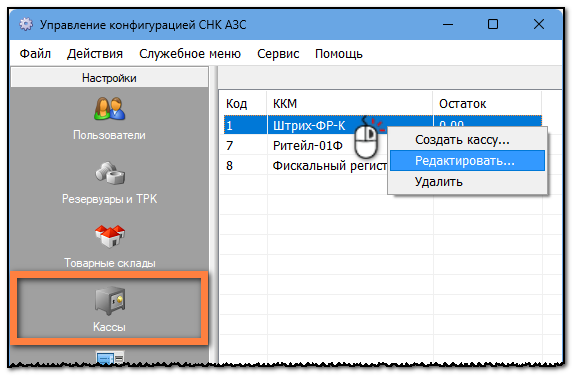
- Откроется окно настройки параметров кассы.
- Выберите кассу, которая будет привязана к данному номеру и нажмите «ОК».
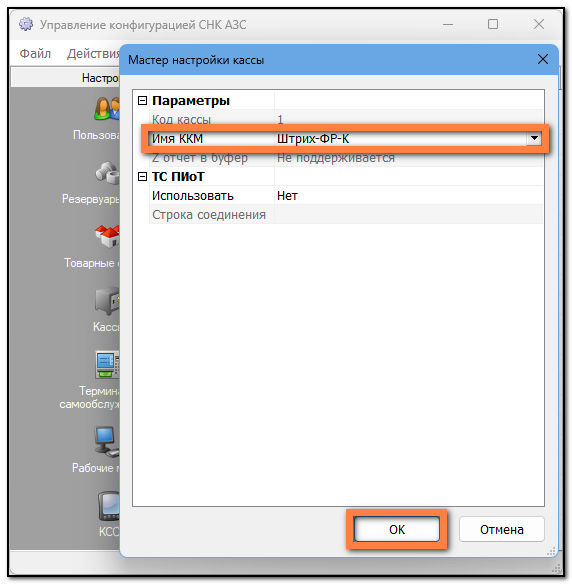
- Теперь новая ККМ привязана к уже ранее существующему номеру и для отчетов будет считаться той же ККМ, что и была ранее
4. Удаление кассы
- Запустите "Управление конфигурацией СНК-АЗС", перейдите в раздел "Кассы".
- На строке нужной кассы нажмите правую кнопку мыши и выберите "Удалить"