

Витрина СНК-АЗС
1. Информация
Данное приложение осуществляет показ информации по платежу, составу текущей корзины и может демонстрировать в перерыве между продажами материалы рекламного характера (изображения и видео) на отдельном мониторе, смонтированном в сторону клиента.
2. Запуск приложения
Для запуска приложения используйте один из вариантов:
| Запускаемый файл | Запуск без всплывающих окон |
|---|---|
.\SNC_AZS\StoreShowcase\StoreShowcase.exe |
.\SNC_AZS\StoreShowcase\StoreShowcase.exe -silent |


3. Интерфейс программы
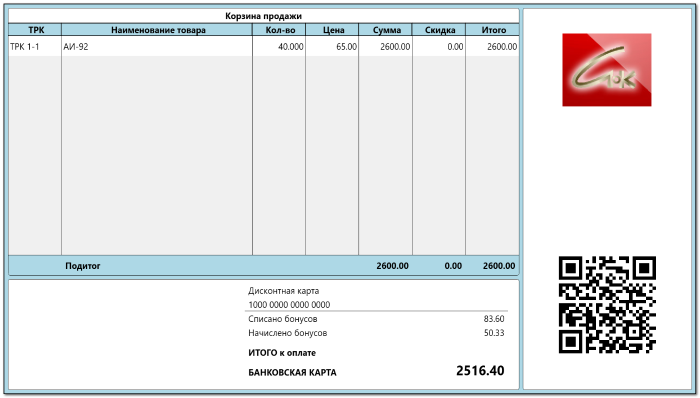
4. Настройка программы
Окно настроек запускается файлом:
..\SNC_AZS\StoreShowcase\Настройки Витрины СНК АЗС.bat
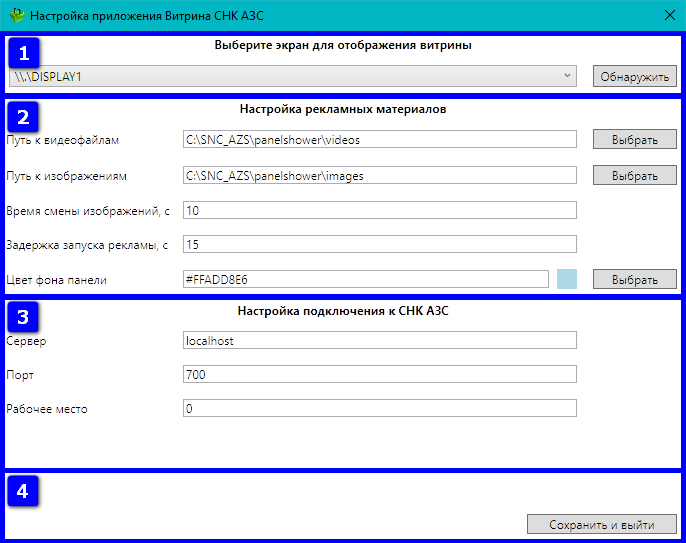
Окно настроек
1. Выберите экран для отображения витрины
Используя выпадающий список, выберите на каком экране будет отображаться приложение, используйте кнопку Обнаружить, если подключенного дисплея нет в списке.
2. Настройка рекламных материалов
- Путь к видеофайлам - путь, по которому хранятся видео файлы.
- Путь к изображениям - путь, по которому хранятся изображения.
- Время смены изображений, с - время в секундах между сменой изображений.
- Задержка запуска рекламы, с - время в секундах начала показа рекламы с момента закрытия корзины покупок.
- Цвет фона панели - задать цвет фона приложения
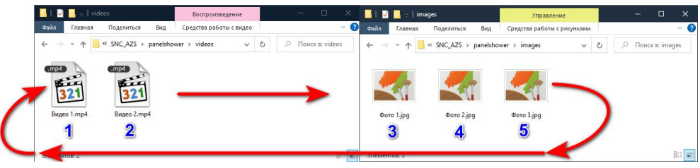
Последовательность воспроизведения - все видео из указанной папки, затем изображения. Далее цикл повторяется.
При первом запуске приложения автоматически создаются папки для хранения видео и фотоматериалов
..\SNC_AZS\StoreShowcase\videos
..\SNC_AZS\StoreShowcase\images
3. Настройка подключения к СНК АЗС
- Сервер - адрес сервера, с которого будет получаться информация о корзине.
- Порт - порт сервера.
- Рабочее место - этот параметр можно посмотреть в Настройках СНК АЗС в разделе Идентификация. При значении 0 принимает информацию от всех рабочих мест, подключённых к серверу.
4. Сохранение настроек
После завершения всех настроек нажмите кнопку Сохранить настройки и закройте окно настроек.