

Управление картами контрагента
1. Возможности управления картами контрагента
- Просмотр списка карт (описано на этой странице)
- Возможность фильтрации списка просмотра (описано на этой странице)
- Просмотр подробной информации по карте (описано на этой странице)
Документация по действиям с картами:
 | Сохранение реестра карт контрагента в файл Инструкция по сохранению реестра карт контрагента в файл |
 | Добавление карты с кошельками контрагенту Инструкция по созданию карт для контрагентов, работающих с онлайн-картами, добавление кошельков на эти карты |
 | Управление кошельками на существующей карте Инструкция по добавлению кошелька на карту контрагенту, изменение даннных кошелька и его удаление |
 | Заполнение профиля владельца карты Инструкция по заполнению профиля владельца карты контрагента |
 | Инструкция по изменению ПИН-кода карты контрагента |
 | Блокировка и разблокировка карты Инструкция по блокировке или разблокировке карты контрагента |
 | Формирование акта выдачи карт контрагенту Инструкция по формированию акта выдачи карт от продавца контрагенту |
 | Возврат карт от контрагента продавцу Инструкция по возврату карт от контрагента продавцу |
2. Переход на страницу «Реестр карт контрагента»
- На странице «Список контрагентов» нажмите на «Кнопку быстрого доступа» (стрелка) в строке с контрагентом, чтобы открыть список доступных действий.
- Выберите «Реестр карт».
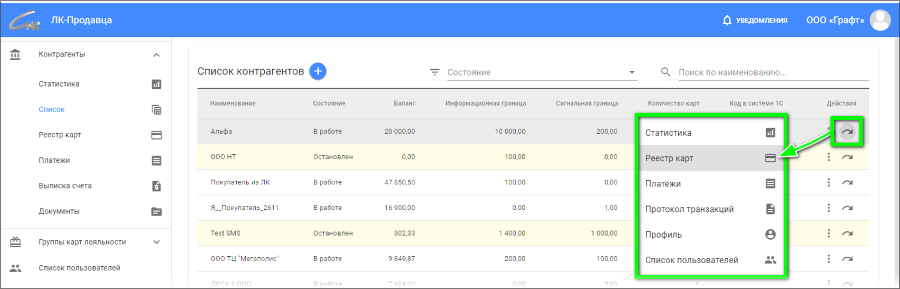
Переход на страницу "Реестр карт контрагента"
3. Описание страницы «Реестр карт контрагента»
Страница «Реестр карт» выполнена в виде таблицы, где каждая строка содержит информацию по определенной карте. Основные функции страницы:
3.1. Фильтрация списка карт
- Используйте фильтр по состоянию карт, чтобы отобразить только карты с определенным статусом.
- Используйте строку поиска, чтобы найти карты, соответствующие введенным данным.
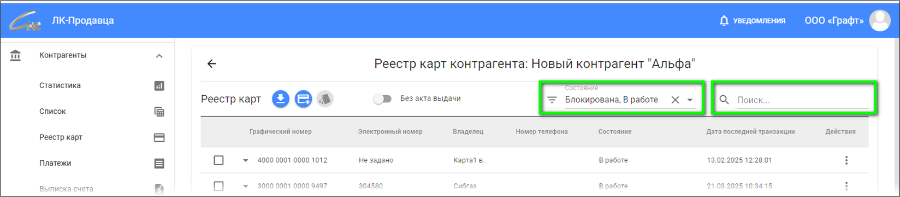
Фильтрация списка карт
3.2. Просмотр подробной информации по карте
- Нажмите на кнопку «Треугольник» в строке карты, чтобы раскрыть дополнительную информацию. Раскрытая информация состоит из трех вкладок:
- Топливные кошельки - просмотрите, отредактируйте, добавьте новые или удалите существующие кошельки на карте.
- Последние транзакции - просмотрите список последних транзакций по карте.
- История событий - просмотрите историю событий, связанных с картой.
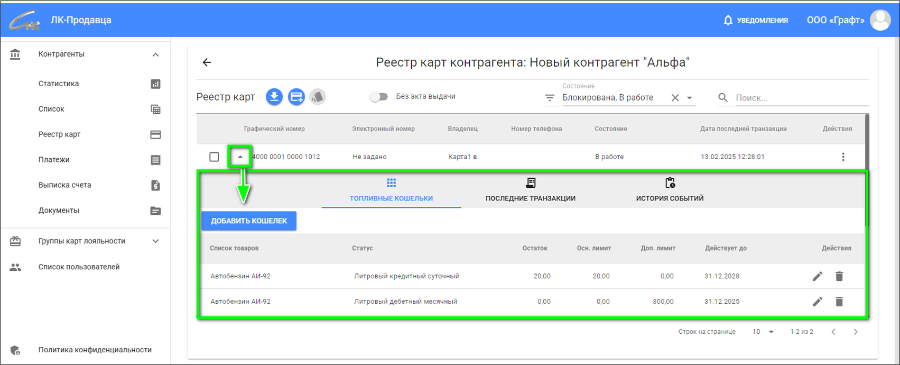
Просмотр подробной информации по карте
3.3. Групповые действия с картами
В каждой строке карты слева находится чек-бокс (поле для отметки).
- Отметьте нужные карты, чтобы активировать кнопку «Групповые действия» (расположена вверху таблицы). При нажатии на эту кнопку откроется меню:
- Сформировать акт — создается печатная форма акта передачи выбранных карт от продавца контрагенту.
- Вернуть карты — возврат выбранных карт продавцу.
- Заблокировать — блокировка выбранных карт.
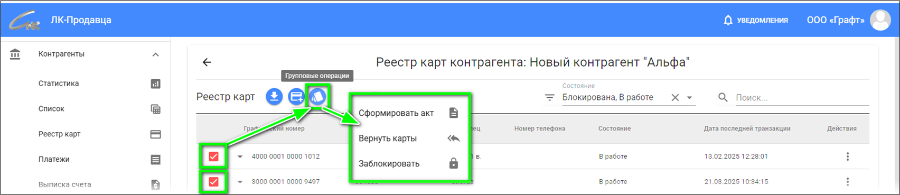
Групповые действия с картами
3.4. Индивидуальные действия с картой
В каждой строке карты справа находится кнопка «Действия» (три точки). При нажатии на эту кнопку открывается меню:
- Профиль — просмотр и редактирование профиля владельца карты.
- Задать пин-код — установка или изменение пин-кода для карты.
- Заблокировать — блокировка карты.
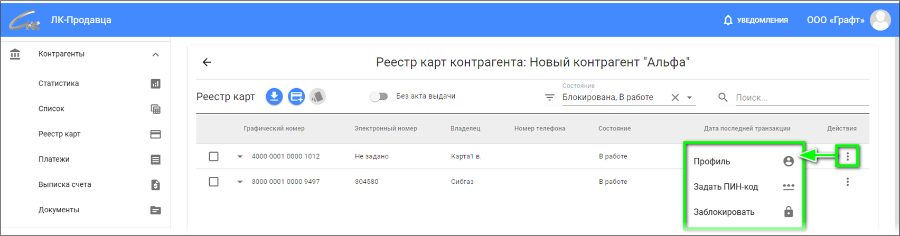
Индивидуальные действия с картой
3.5. Переключатель «Без акта выдачи»
Вверху таблицы, справа от ее названия, находится переключатель «Без акта выдачи».
Если переключатель включен, в списке отобразятся только карты, для которых не сформирован акт выдачи.