

Продажа по топливной карте
Редактировал(а) Руслан Савельев 2026/09/17 05:00
1. Информация
Инструкция для оператора АЗС по применению топливной карты клиента в "Приложении оператора СНК-АЗС".
2. Внешний вид устройства
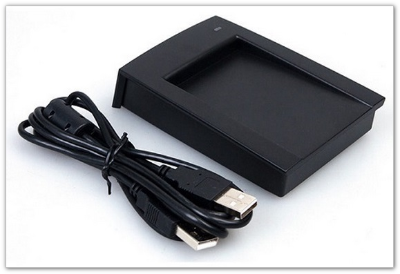
Считыватель карт MF-800
3. Продажа по топливной карте
- Откройте "Приложение оператора СНК-АЗС"
- Выберите ТРК и укажите количество топлива или сумму заявки клиента.
- Выберите тип расчета - топливная карта (кнопка "ТОПЛ.К")
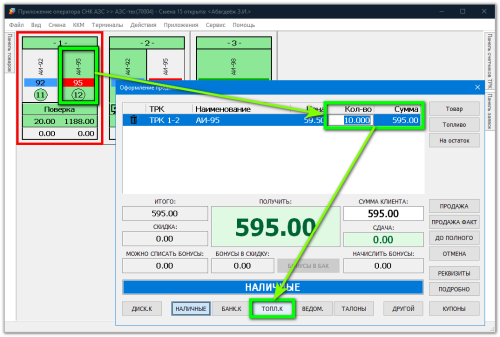
Выбор ТРК, количества топлива и типа расчета
- Если устройств считывания карт несколько, то появится окно выбора считывателя, выберите в нем нужный считыватель и тип топливных карт (например, Топливные или Топливные-онлайн).
- Положите карту на считыватель и нажмите кнопку "Прочитать"
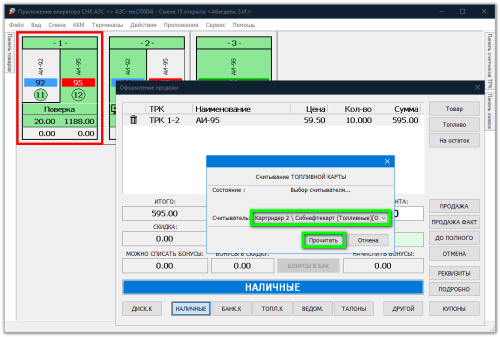
Выбор считывателя и типа топливной карты
- Дождитесь считывания карты.
- После считывания, в окне "Оформление продажи" изменится тип расчета на "Топливные карты" и появится информация о считанной карте.
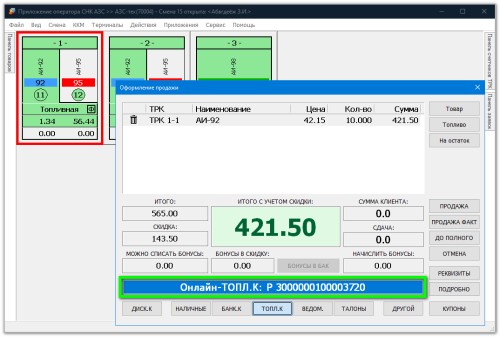
Инофрмация о считанной карте в окне продажи
- Нажмите одну из кнопок для продажи:
- "ПРОДАЖА" - оформление продажи до начала пролива топлива
- "ПРОДАЖА ФАКТ" - оформление продажи по факту пролива топлива
- Появится окно ввода пин-кода карты.
- Если отсутствует PINPAD клиента, то введите пин-код клиента вручную на клавиатуре и нажмите "Ок"
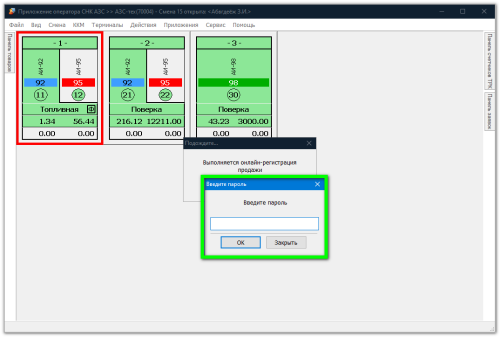
Ввод пин-кода карты
- При правильно введенном пин-коде заявленная доза будет передана на ТРК.
4. Возврат на карту при неполном проливе
- Завершите заявку на ТРК командой завершить (правой кнопкой мыши на ТРК и выбрать "Завершить", или нажать "-" на клавиатуре.)
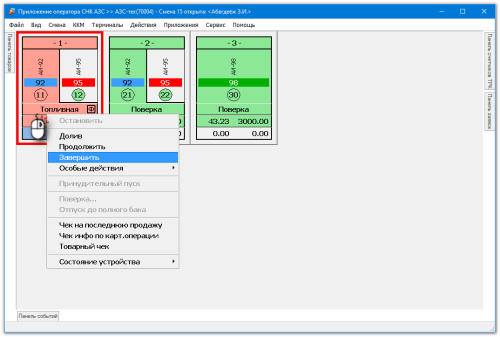
Завершение заявки на ТРК
- Если карта онлайн, то заявка завершится автоматически и средства вернутся на карту в онлайн-режиме.
- Если топливная карта офлайн, то откроется окно считывания карты, положите карту на считыватель для возврата неизрасходаванных средств на карту.