

Продажа с бонусной картой
1. Информация
Инструкция для оператора АЗС по применению бонусной карты клиента для списания и начисления бонусов.
Выберите вкладку, в зависимости от того, какое оформление вы используете в "Приложении оператора СНК-АЗС":
- Используя "Панель оформления продажи" (описано на первой вкладке в п.2)
- Используя "Панель заявок" (описано на второй вкладке в п.2)
- Продажа через "Панель корзины" (описано на третьей вкладке в п.2)
2. Использование бонусной карты
Выберите вкладку под изображением, в зависимости от того, какой интерфейс для продаж используете:
2.1. Ввод данных о покупке
- Откройте окно оформления продажи двойным кликом мыши по нужной панели ТРК.
- Введите сумму или литраж заявки клиента.
- Выберите тип оплаты.
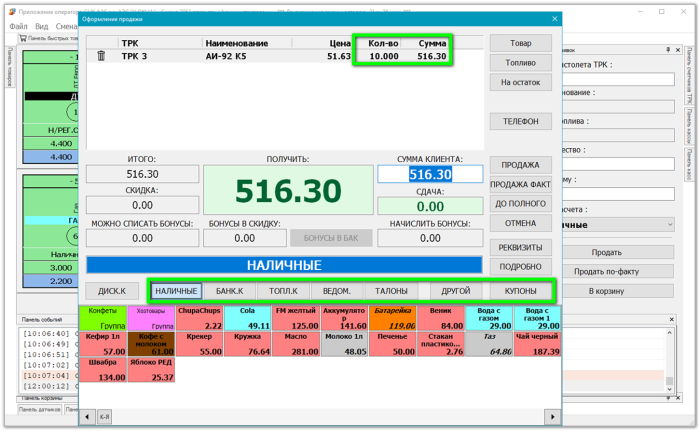
Ввод заявки клиента и выбор типа оплаты
2.2. Чтение бонусной карты
- Положите бонусную карту на считыватель и нажмите на кнопку «ДИСК.К».
- В появившемся окне выберите тип дисконтных карт и нажмите кнопку «Прочитать»
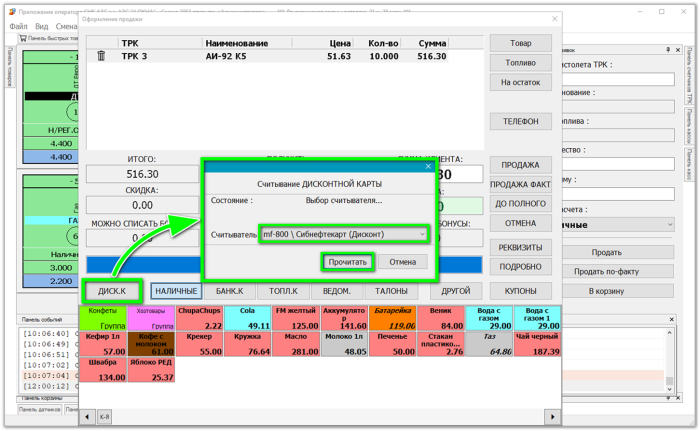
Чтение бонусной карты
- После считывания карты информация о ней будет отображена в информационной строке.
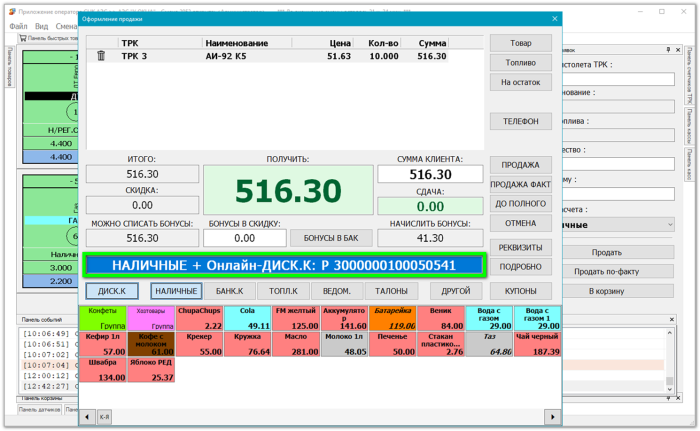
Информация о типе оплаты и о считанной карте
2.3. Применение бонусов
Теперь, когда карта считана возможно провести продажу используя следующие варианты:
- Только начислить бонусы (описано на первой вкладке)
- Списать бонусы в скидку (описано на второй вкладке)
- "Бонусы в бак" (описано на третьей вкладке)
Выберите нужный вариант, открыв одну из вкладок ниже:
Продажа только с начислением бонусов
- Если списывать бонусы не нужно, то нажмите кнопку «Продажа» или «Продажа факт».
- Количество начисленных бонусов будет видно в окне «НАЧИСЛИТЬ БОНУСЫ».
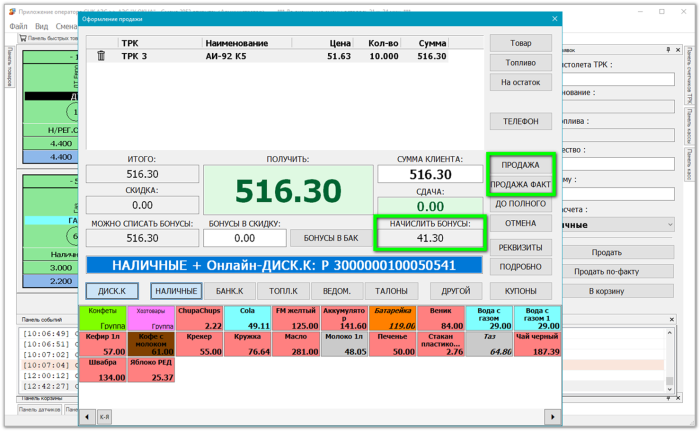
Продажа только с начислением бонусов на карту
Продажа со списанием бонусов в скидку
При списывании бонусов в скидку, часть заявки оплачивается бонусами и клиент вносит меньшую сумму за покупку.
- Количество доступных для списания бонусов показано в окне «МОЖНО СПИСАТЬ БОНУСЫ».
- Внесите количество бонусов, которые хочет списать клиент в окно «БОНУСЫ В СКИДКУ»
- Сумма для оплаты покупки уменьшится на количество списанных бонусов.
- В окне «НАЧИСЛИТЬ БОНУСЫ» сумма начисляемых бонусов так же изменится, так как сумма, оплачиваемая клиентом, уменьшится.
- Нажмите кнопку «Продажа» или «Продажа факт» для осуществления продажи.
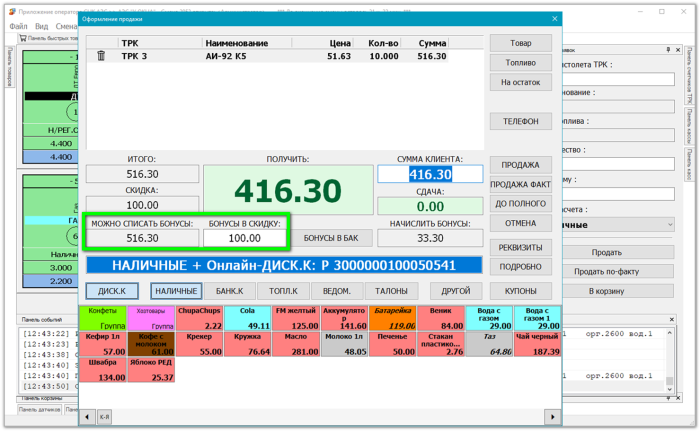
Применение бонусов для скидки при оплате
Продажа «Бонусы в бак»
При использовании такого варианта продажи, сумма, которую клиент оплачивает, не меняется, а количество топлива, которое он получит, увеличится на сумму списываемых с карты бонусов.
- Нажмите кнопку «БОНУСЫ В БАК»
- Внесите количество бонусов, которые хочет списать клиент в окно «БОНУСЫ В БАК»
- Количество топлива в заявке увеличится исходя из количества бонусов и цены на топливо.
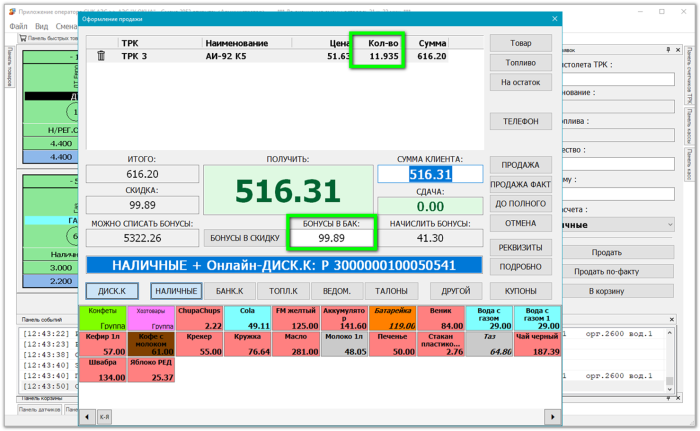
Применение бонусов для получения дополнительного топлива
2.1. Ввод данных о покупке
- В панели заявок внесите данные о коде ТРК и данные о количестве литров или суммы заявки клиента.
- В поле «Тип расчета» выберите «Дисконтная карта».
- Нажмите кнопку «Продать» или «Продать по факту»
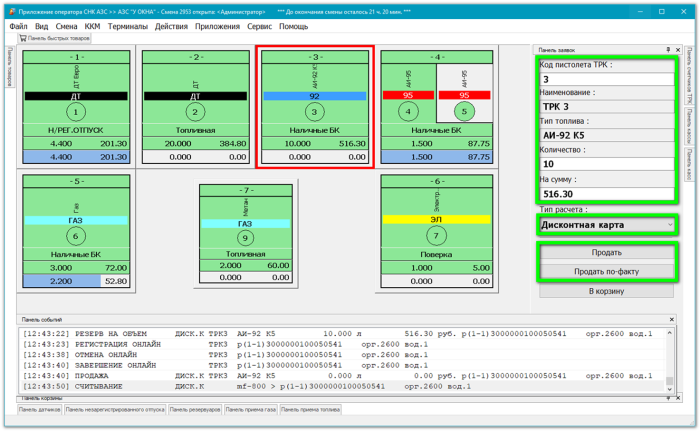
Ввод заявки клиента и выбор типа оплаты
2.2. Чтение бонусной карты
- Положите бонусную карту на считыватель.
- В окне считывания выберите тип дисконтных карт и нажмите кнопку «Прочитать».
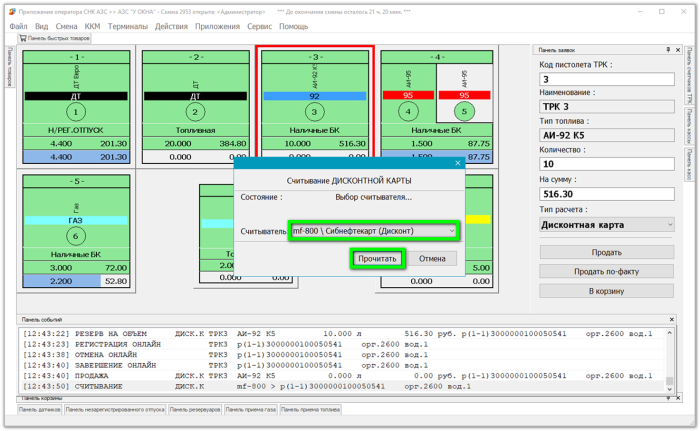
Чтение бонусной карты
2.3. Применение бонусов
Откроется окно оплаты, в котором будет отображаться информация о доступных и начисляемых за данную покупку бонусах и ее стоимость.
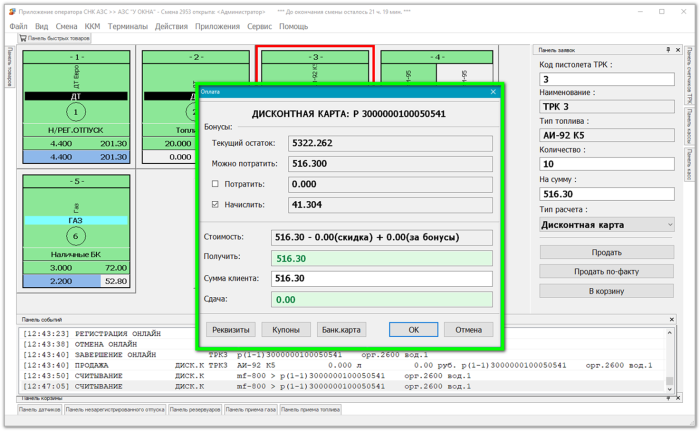
Окно оплаты с информацией о доступных бонусах
- Отметьте флажок «Потратить» и введите необходимое число бонусов.
- Подождите, пока данные по начисляемым бонусам и стоимости заявки будут пересчитаны.
- При оплате банковской картой нажмите на кнопку «Банк. карта».
- Нажмите кнопку «ОК» для осуществления продажи.
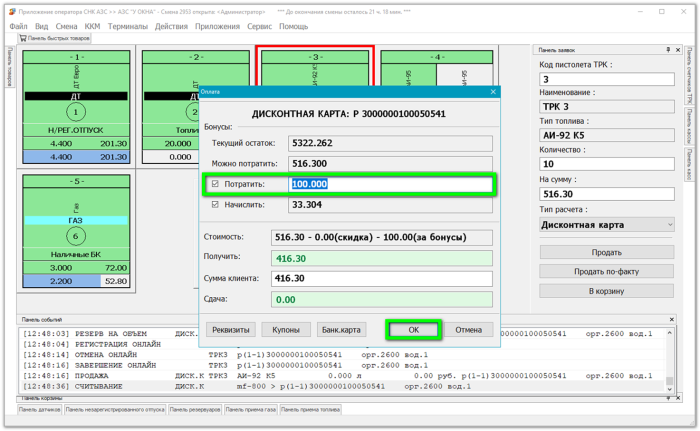
Применение бонусов для скидки при оплате
2.1. Ввод данных о покупке
- В панели заявок внесите данные о коде ТРК и данные о количестве литров или суммы заявки клиента.
- Нажмите кнопку «В корзину».
- Заявка будет перенесена в панель корзины.
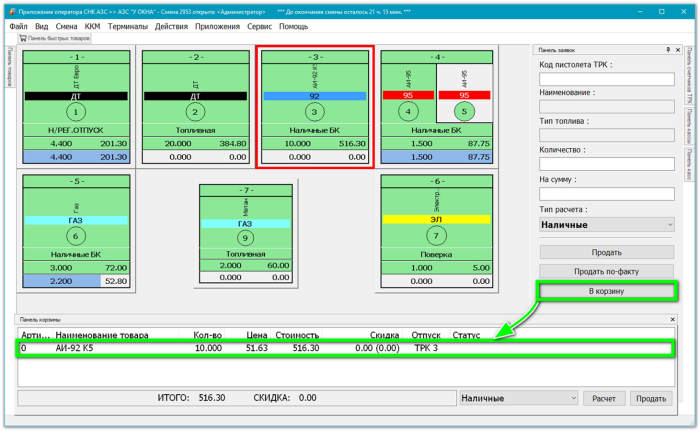
Заявка перенесена в панель корзины
2.2. Чтение бонусной карты
- В окне панели корзины выберите «Дисконтная карта».
- Положите бонусную карту на считыватель.
- В окне панели корзины нажмите кнопку «Продать»
- В окне считывания выберите тип дисконтных карт и нажмите кнопку «Прочитать».
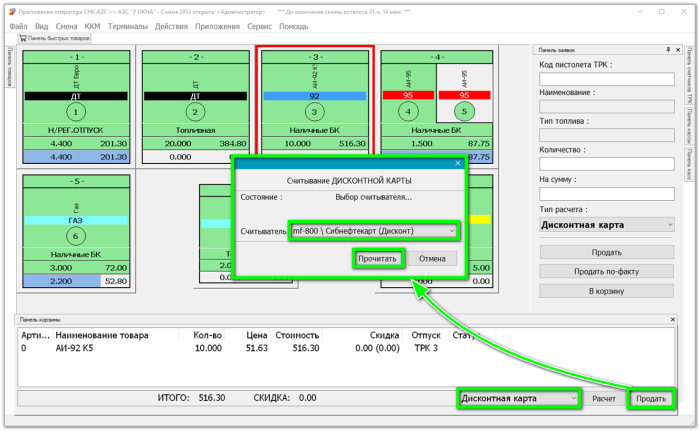
Чтение бонусной карты
2.3. Применение бонусов
Откроется окно оплаты, в котором будет отображаться информация о доступных и начисляемых за данную покупку бонусах и ее стоимость.
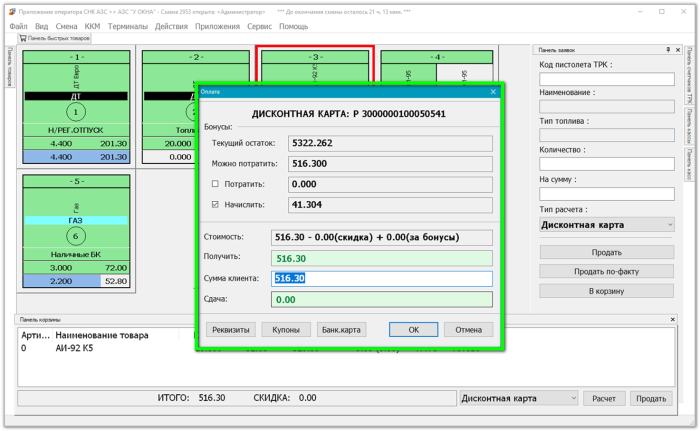
Окно оплаты с информацией о доступных бонусах
- Отметьте флажок «Потратить» и введите необходимое число бонусов.
- Подождите, пока данные по начисляемым бонусам и стоимости заявки будут пересчитаны.
- При оплате банковской картой нажмите на кнопку «Банк. карта».
- Нажмите кнопку «ОК» для осуществления продажи.
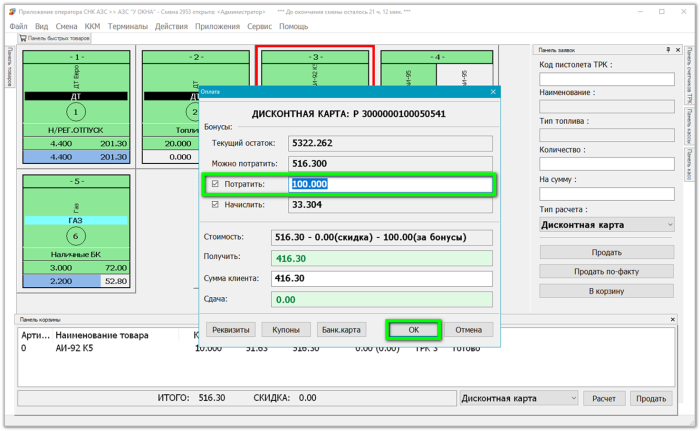
Применение бонусов для скидки при оплате